¶ Come censire lo schermo
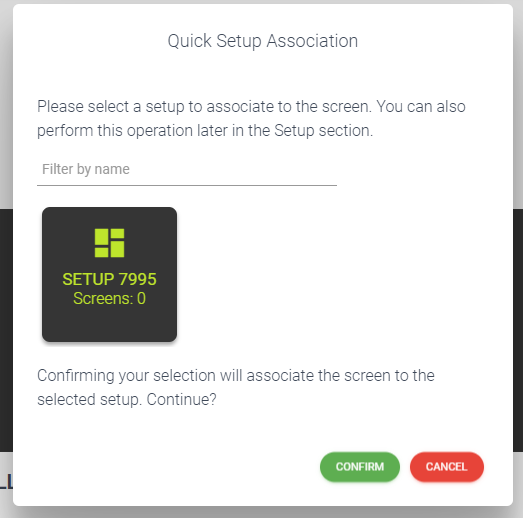
Puoi aggiungere uno schermo dalla pagina Screens di TheTail, cliccando sul + in alto a sinistra.
¶ Screen Type
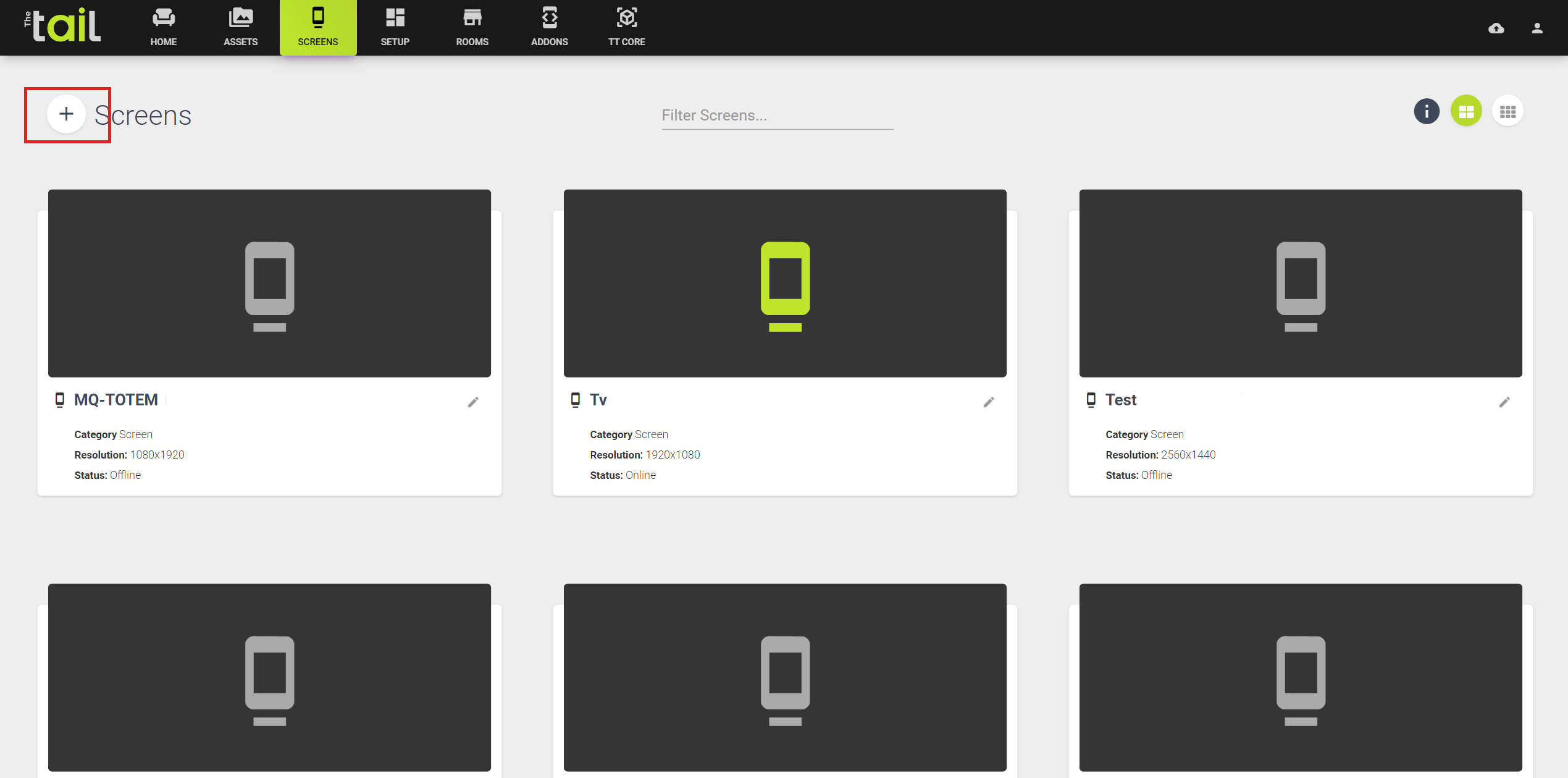
Scegli il tuo Screen Type tra:
- Screen: qualsiasi tipo di schermo "singolo", come monitor, tv e totem, sia orizzontali che verticali
- Videowall: composizione di diversi schermi
- Ledwall: insieme di pannelli led che formano un grande schermo
Ricorda, se stai utilizzando la versione trial di TheTail puoi associare un solo schermo!
¶ Screen
¶ Registra il Device ID
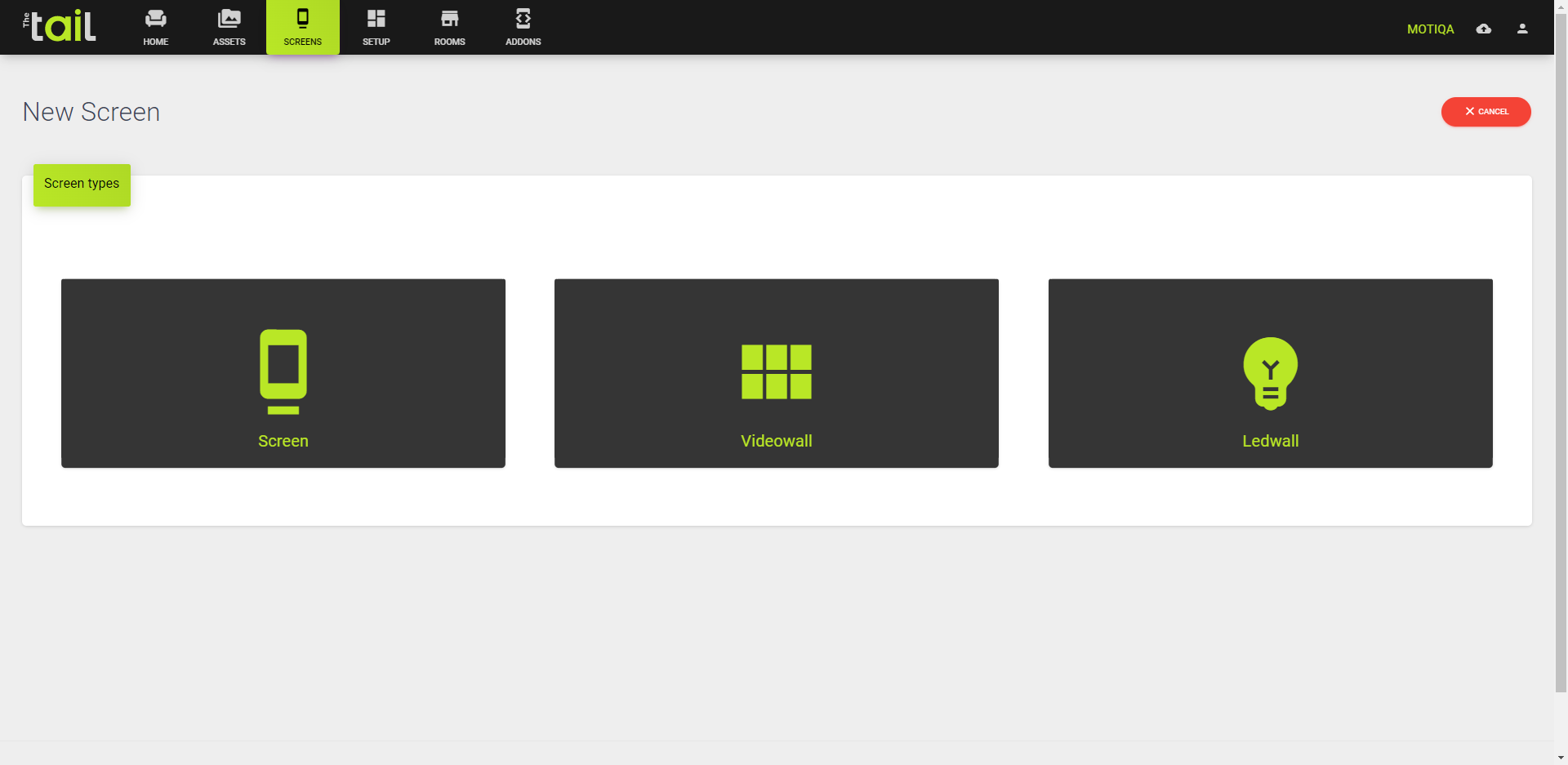
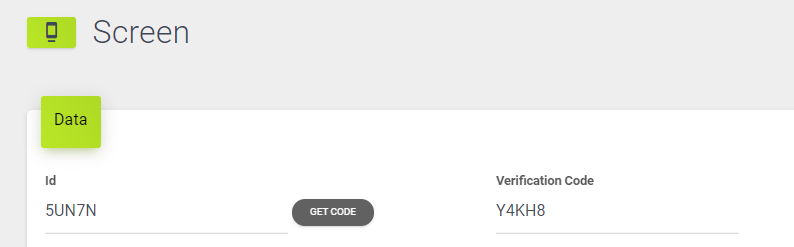
Per registrare il tuo nuovo schermo devi inserire un codice ID: compila questo campo con il Device ID mostrato a schermo sul totem (o sulla simulazione lanciata dall'eseguibile TheTail.exe).

Una volta inserito, TheTail ti chiede di inserire un verification code, ovvero, il codice che comparirà sullo schermo che stai registrando.
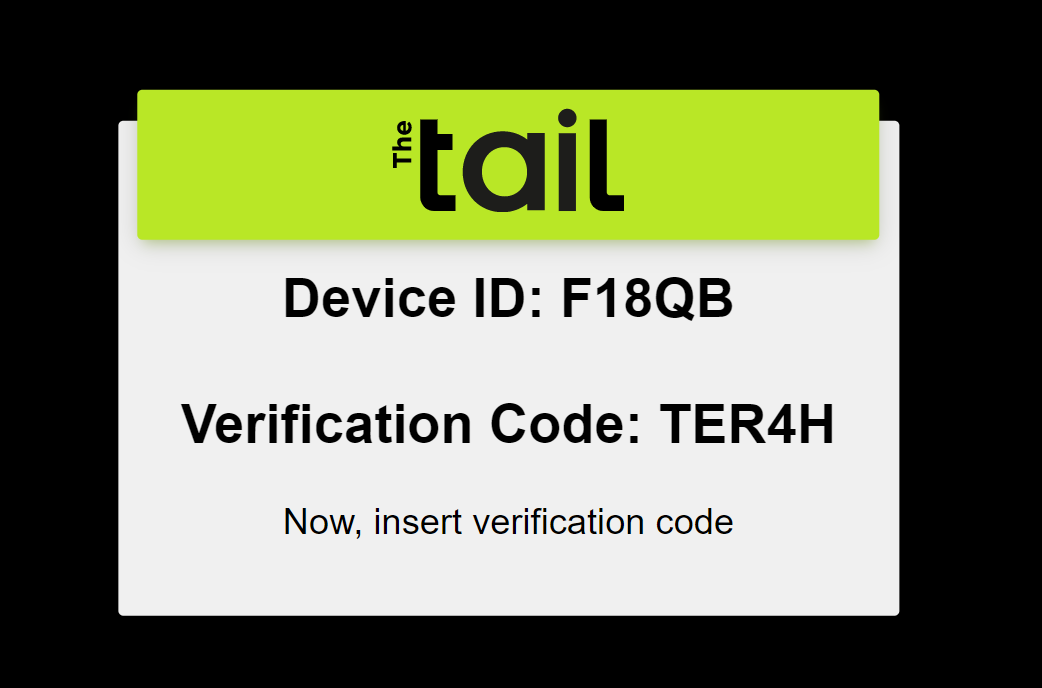
Il verification code serve a noi come doppia verifica.
¶ Personalizza il tuo schermo
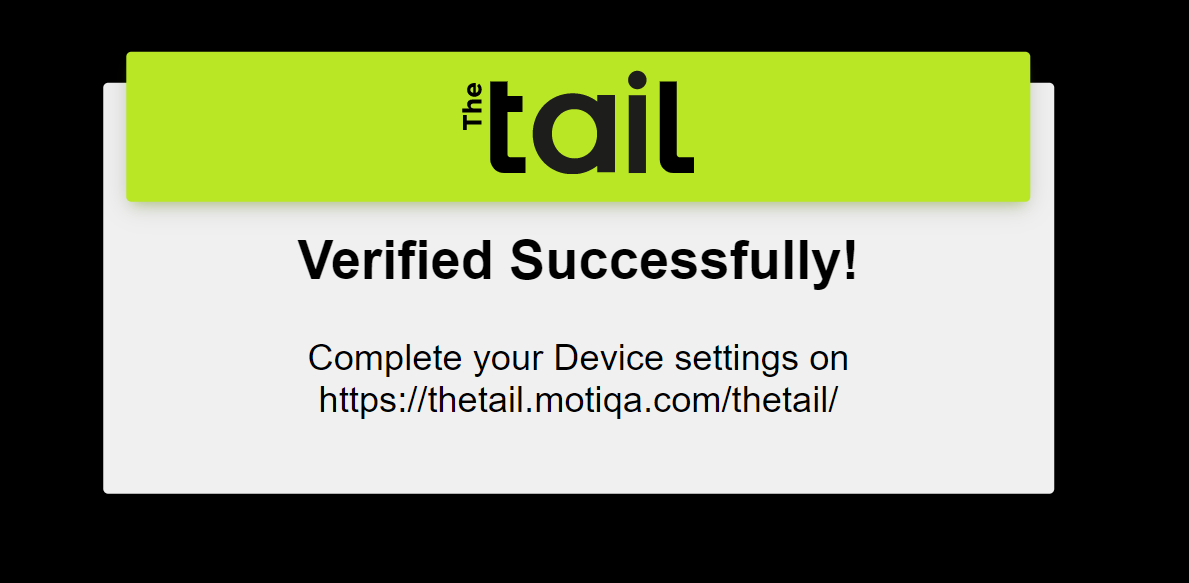
Dopo l'inserimento del Verification Code lo schermo è stato effettivamente inserito nella piattaforma.
Inserisci le informazioni personalizzate per il tuo schermo (nome ed eventuale descrizione), mentre in autonomia TheTail riconoscerà risoluzione e orientamento (Orizzontale - Orizzontale Rovesciato - Verticale - Verticale Rovesciato). Puoi comunque modificare manualmente queste impostazioni.
Modificare l'orientamento mentre si sta utilizzando uno schermo associato attraverso l'applicazione “The Tail” sul proprio Desktop cambierà l'orientamento di tutto lo schermo principale.
È importante evitare di chiudere l'applicazione TheTail.
Nel caso in cui dovesse succedere, basta cambiare l'orientamento a 0° e tutto tornerà alla normalità.
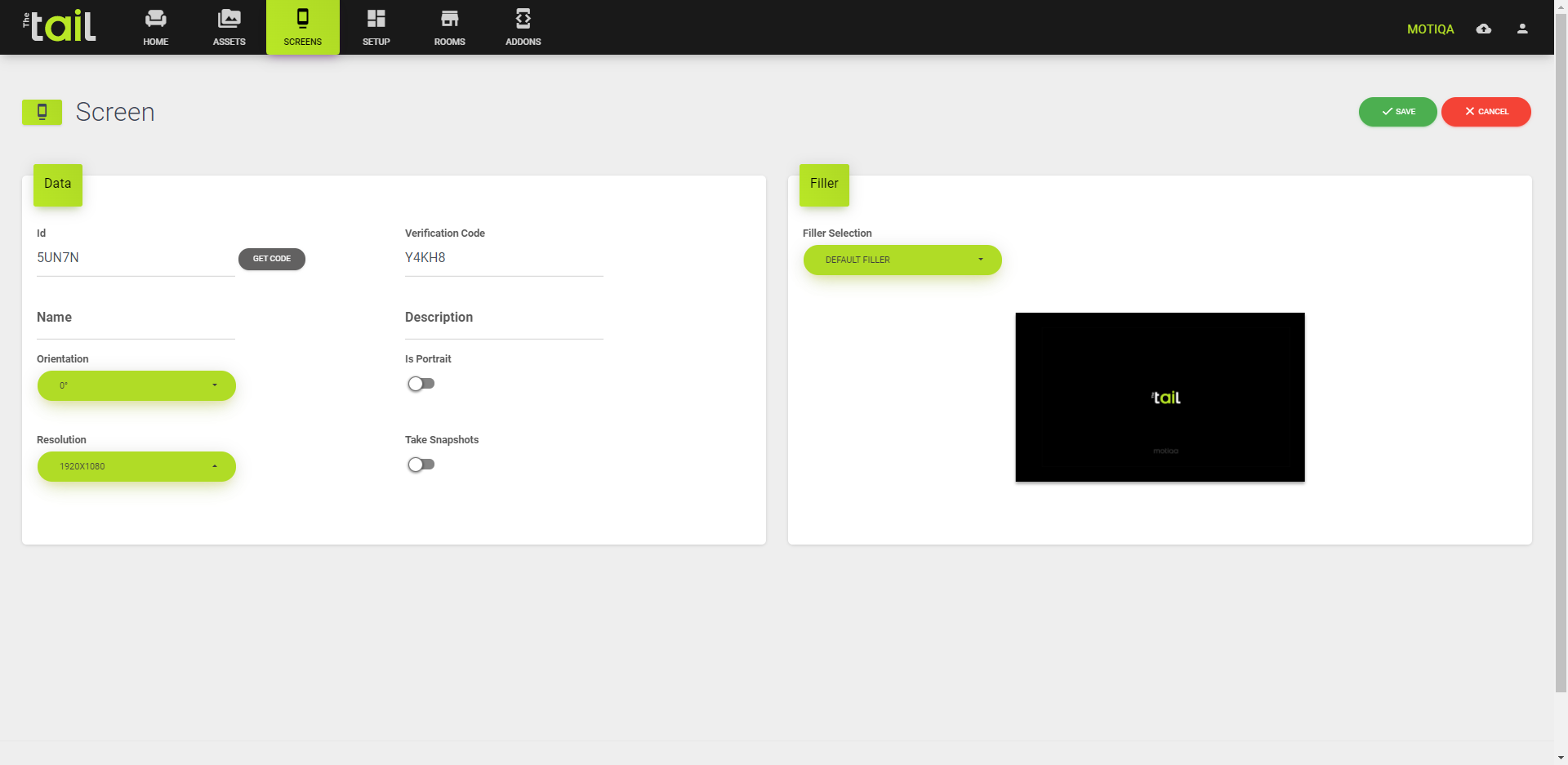
Clicca Save e il processo di registrazione è completato.
¶ Videowall e Ledwall
Il processo di registrazione è identico tra videowall e ledwall.
Selezionando uno dei due all'inizio del processo (vedi qui) appare questa schermata:
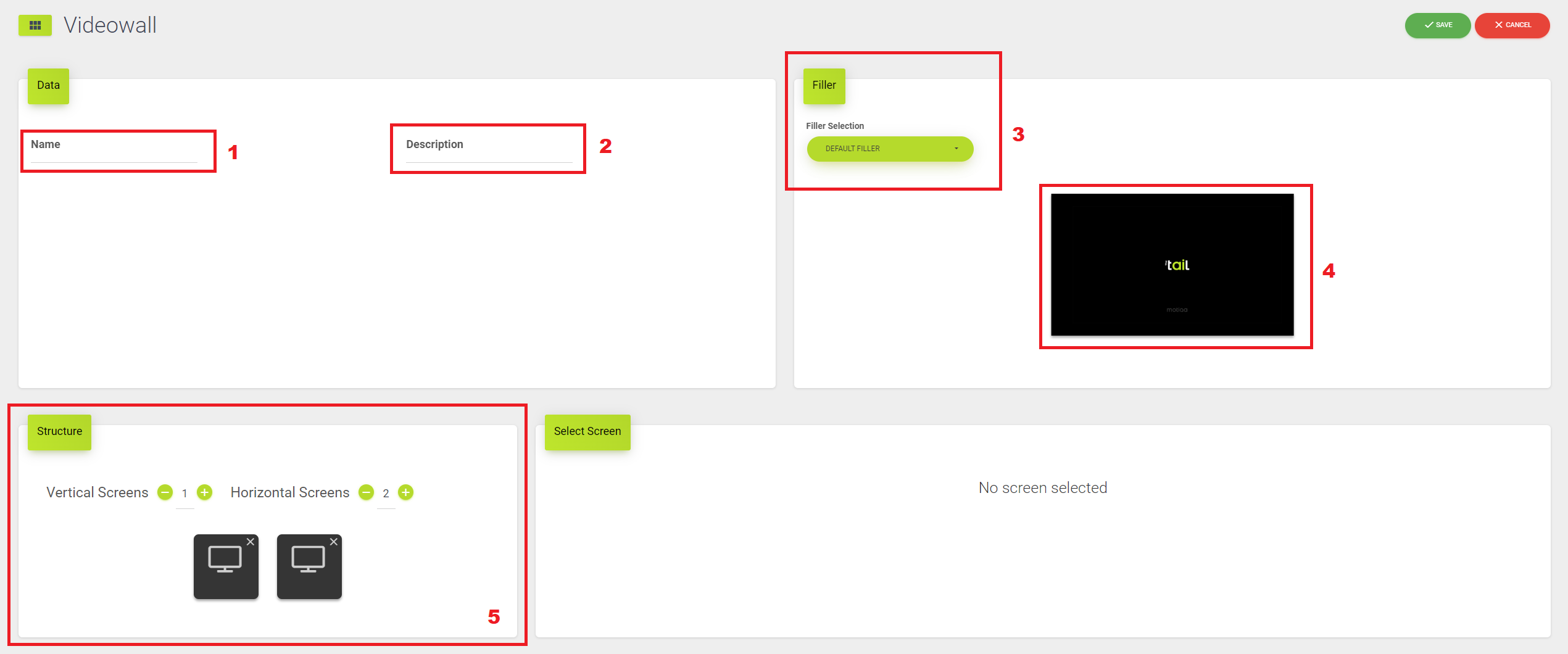
Qui puoi:
- inserire il nome del tuo wall
- inserire una descrizione a piacimento (non obbligatorio)
- scegliere un filler (di default è il logo di TheTail) e...
- vedere l'anteprima del filler scelto

- decidere la composizione degli schermi all'interno del wall e associare questi schermi (vedi sotto)
¶ Composizione del wall e associazione degli schermi
Nella sezione structure puoi decidere da quanti schermi deve essere formato il wall (e in che posizione questi devono essere).
Per fare ciò, puoi aumentare il numero di "righe" e di "colonne" di schermi.
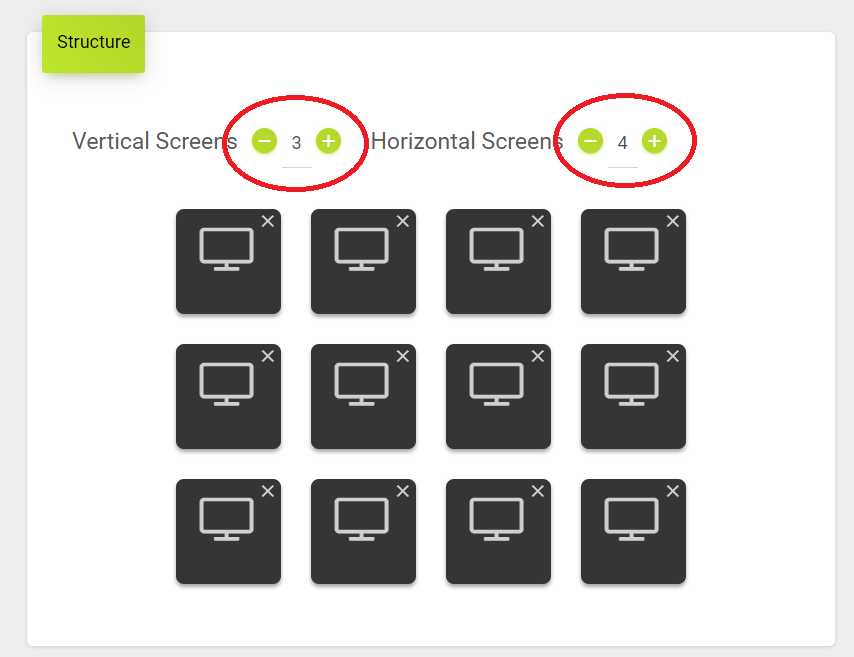
Fatto ciò, devi associare gli schermi alla struttura.
Clicca sul simbolo dello schermo per procedere.
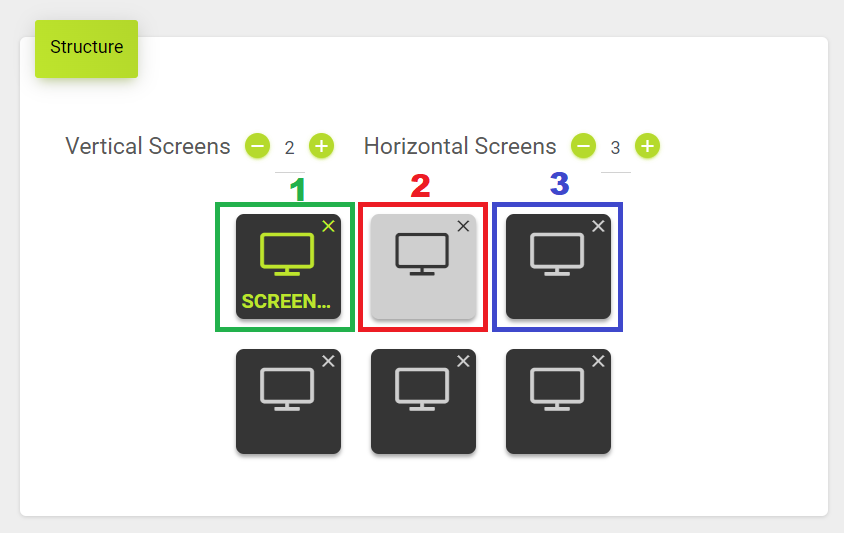
2. schermo selezionato per l'associazione
3. schermo ancora da associare
Per associare uno schermo hai due opzioni:
¶ Registrare un nuovo schermo
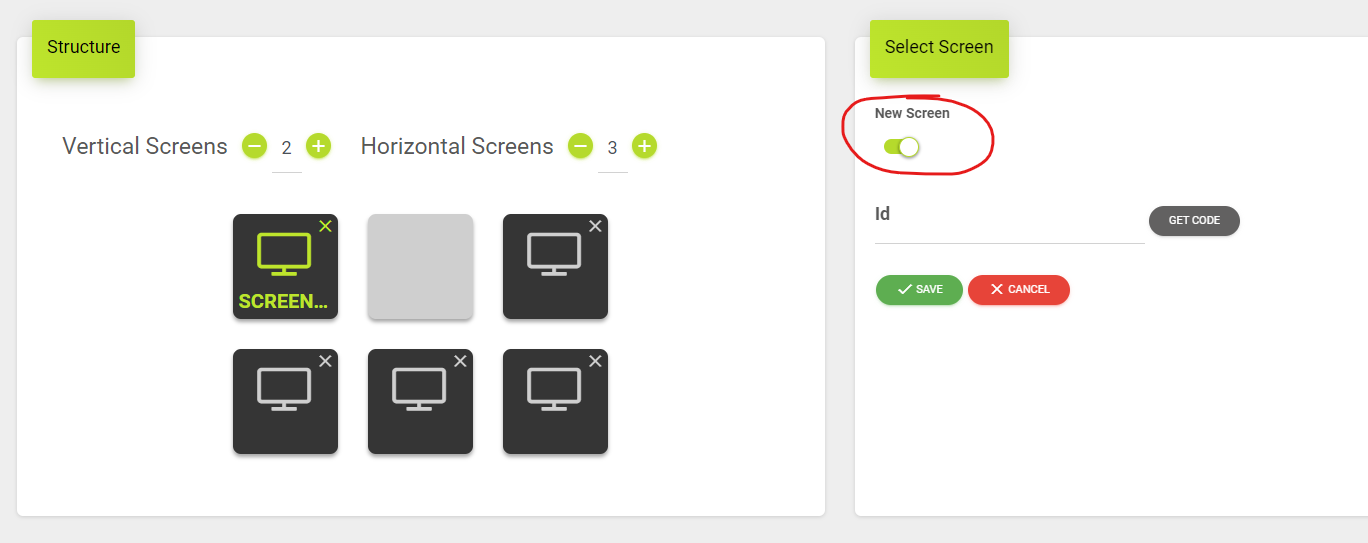
Di default è selezionata questa opzione.
Tramite il campo "ID" puoi inserire l'ID che vedi sullo schermo da registrare, e da qui puoi seguire le stesse istruzioni per registrare un singolo screen
¶ Associare uno schermo già registrato su TheTail
Se invece hai già registrato uno schermo sulla piattaforma e devi inserirlo nella struttura, puoi deselezionare il toggle "New Screen" e selezionare lo schermo dalla lista.
¶ Salva wall
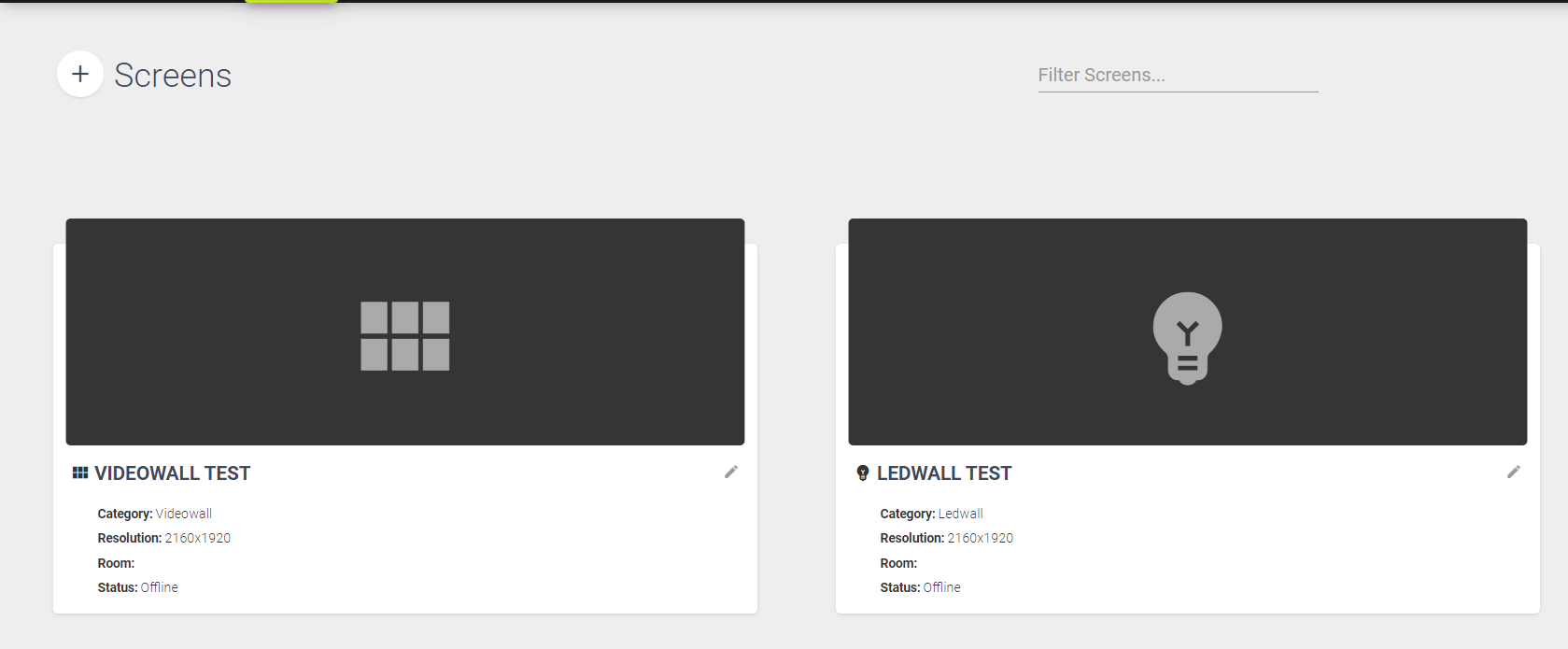
Una volta associati tutti gli schermi, puoi salvare la struttura.
La puoi trovare nella pagina screens
¶ Associazione a setup esistenti
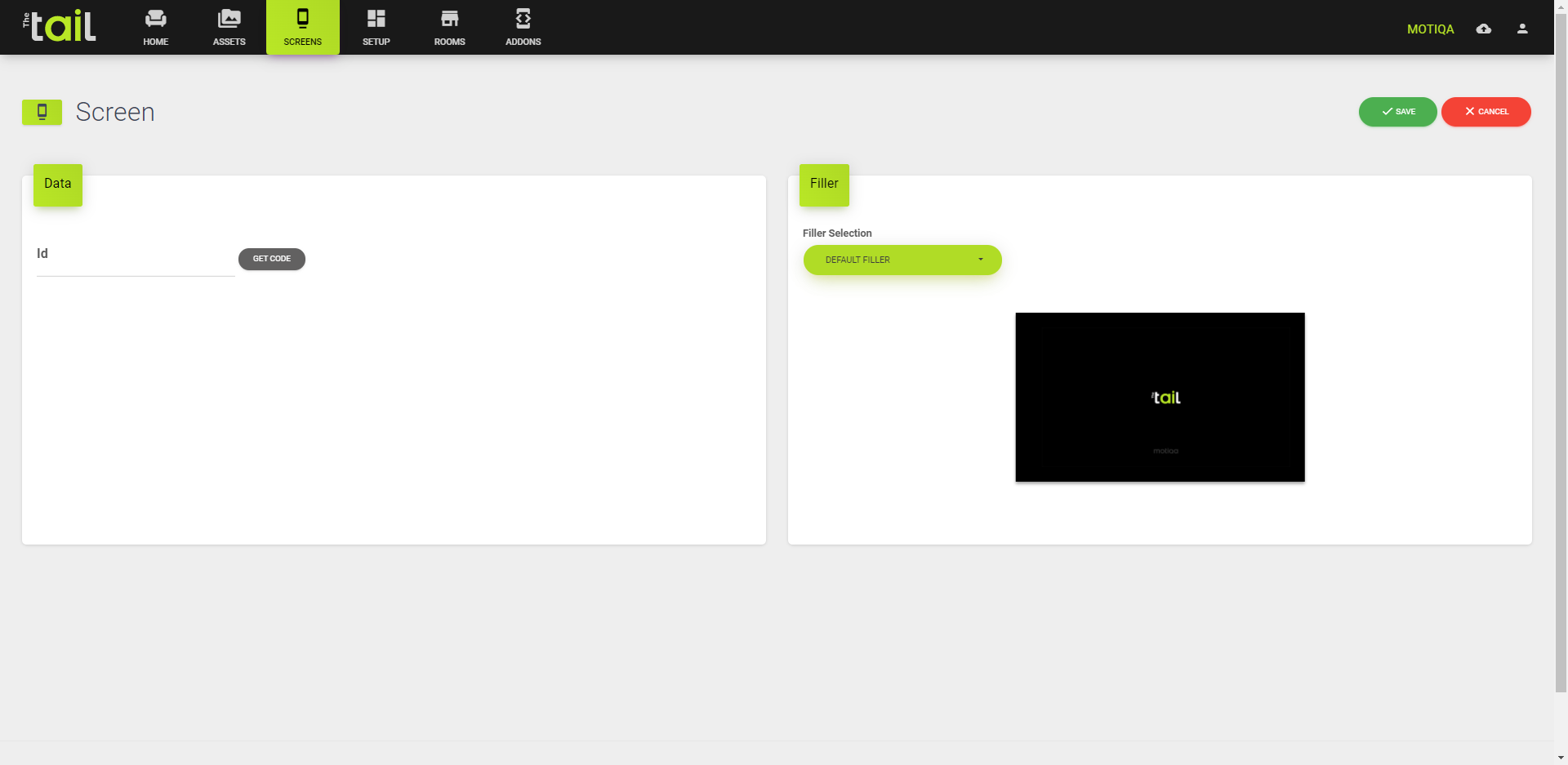
Se hai già creato dei setup, TheTail ti chiede se vuoi associare il nuovo schermo direttamente ad un setup compatibile con l'orientamento del tuo nuovo schermo.
Seleziona un setup e clicca Confirm per associarlo immediatamente al nuovo schermo.
Seleziona Cancel per lasciare lo schermo non associato ad alcun setup.
Ritroverai il tuo nuovo schermo nel momento in cui andrai a creare un nuovo setup tra gli schermo disponibili.