¶ Cos'è un Setup
I setup sono l'aggregato di tutte le informazioni di comportamento che vuoi associare ai tuoi schermi.
Tramite l'associazione del setup ad uno o più schermi, infatti, puoi scegliere quali contenuti verranno riprodotti, per quanto tempo e con quali slot.
¶ Creare un setup
Per creare un setup devi partire dalla pagina setup raggiungibile dalla barra di navigazione in alto.
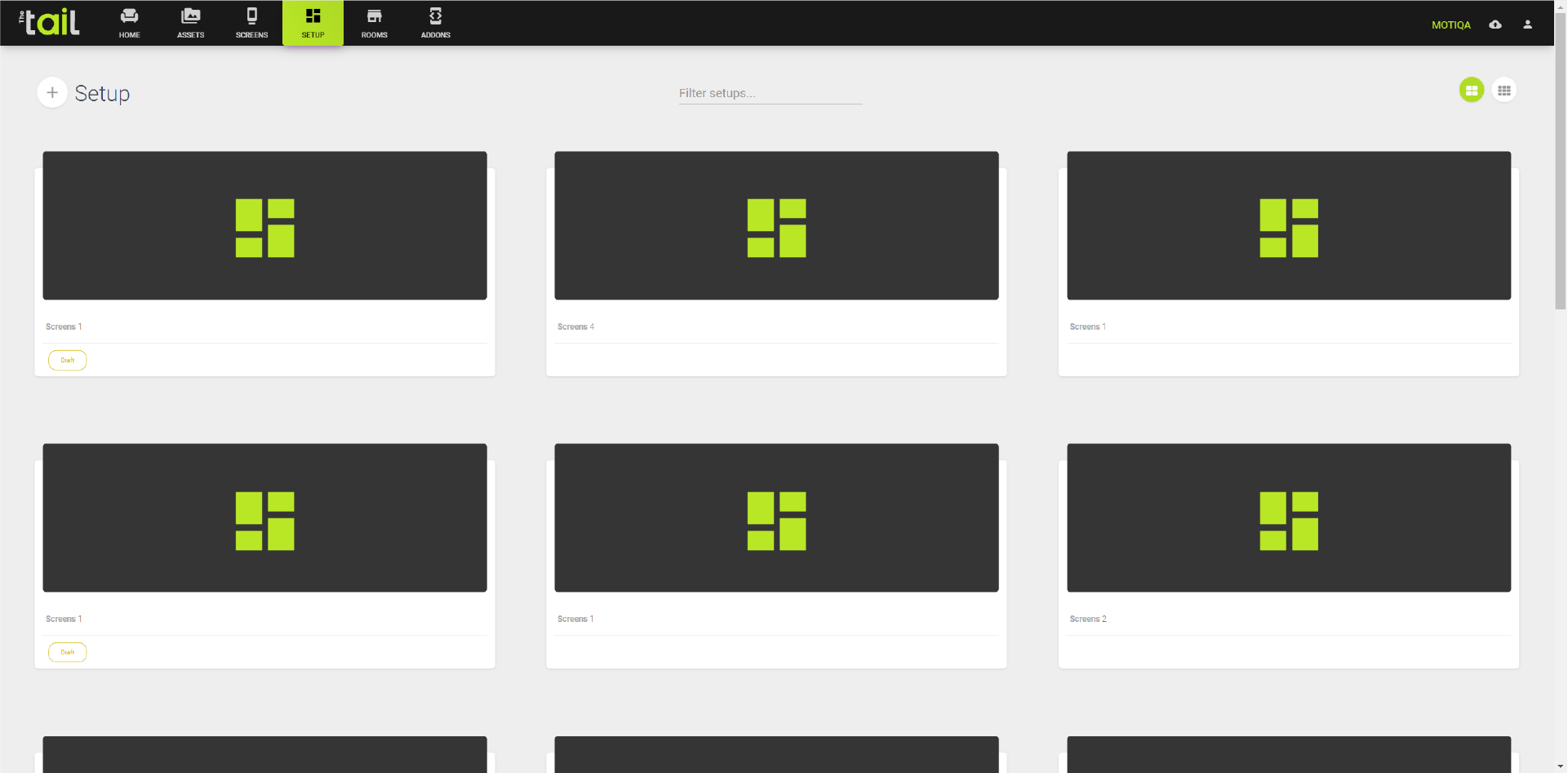
Qui puoi vedere una pagina riassuntiva con tutti i setup creati.
¶ Operazioni per la creazione del setup
- New setup (Assegnazione nome)
- Associazione di uno o più schermi
- Creazione di una Schedule
- Assegnazione degli Slot sulla Timetable
- Nel caso di uno slot “Playlist”:
- Conferma Timetable
- Conferma Schedule
- Salvataggio Setup
¶ New Setup
Nella pagina New setup devi dare il nome al tuo setup.
Questo nome ti permetterà di identificare il nuovo setup creato nella pagina riassuntiva.
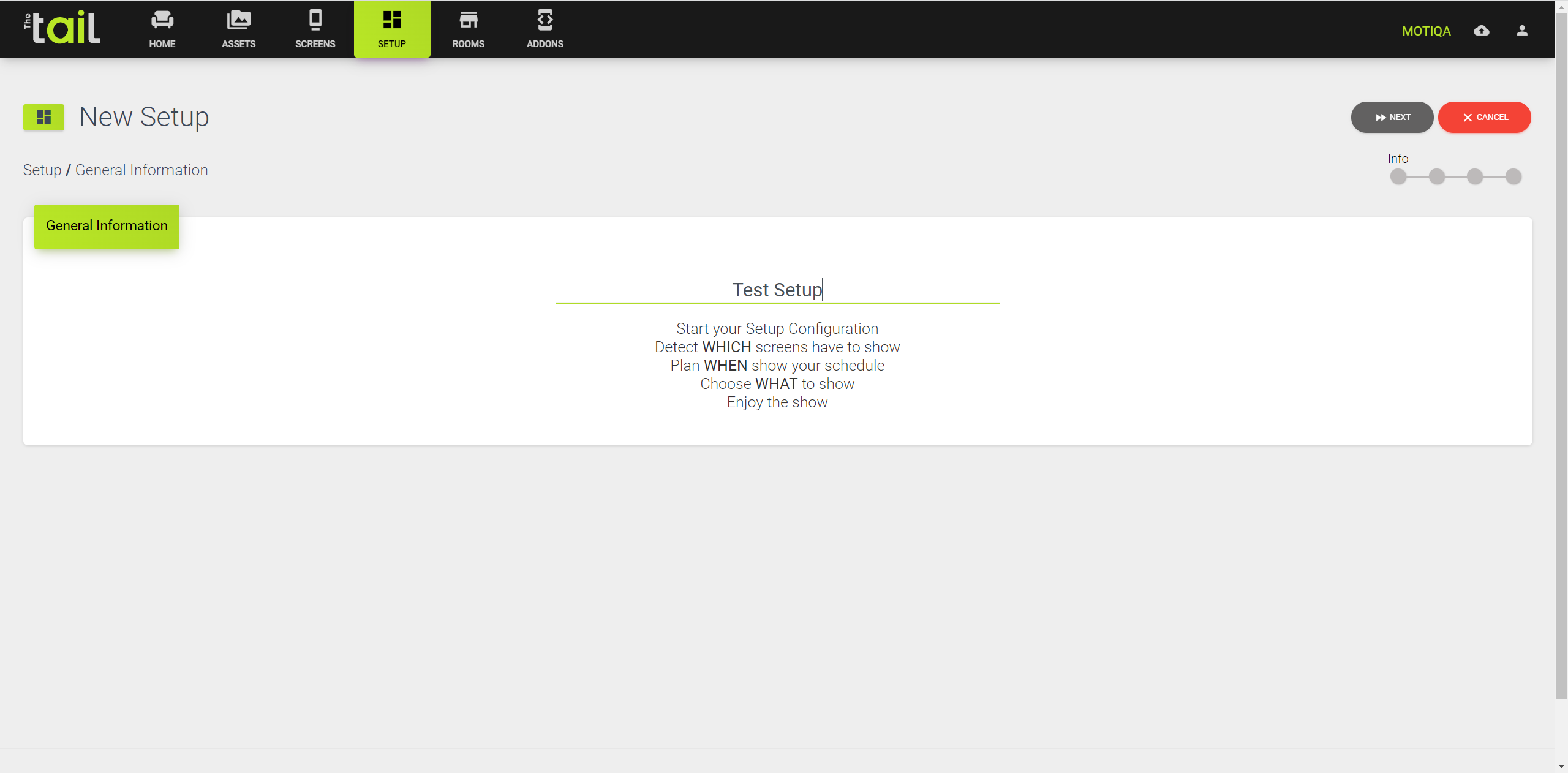
Una volta scelto il nome del tuo nuovo setup, clicca su next.
¶ Manage Screens
Nella pagina Manage Screens puoi associare al nuovo setup appena creato uno o più screen.
Gli schermi in questo modo associati seguiranno le istruzioni che imposterai più avanti nella creazione del setup.
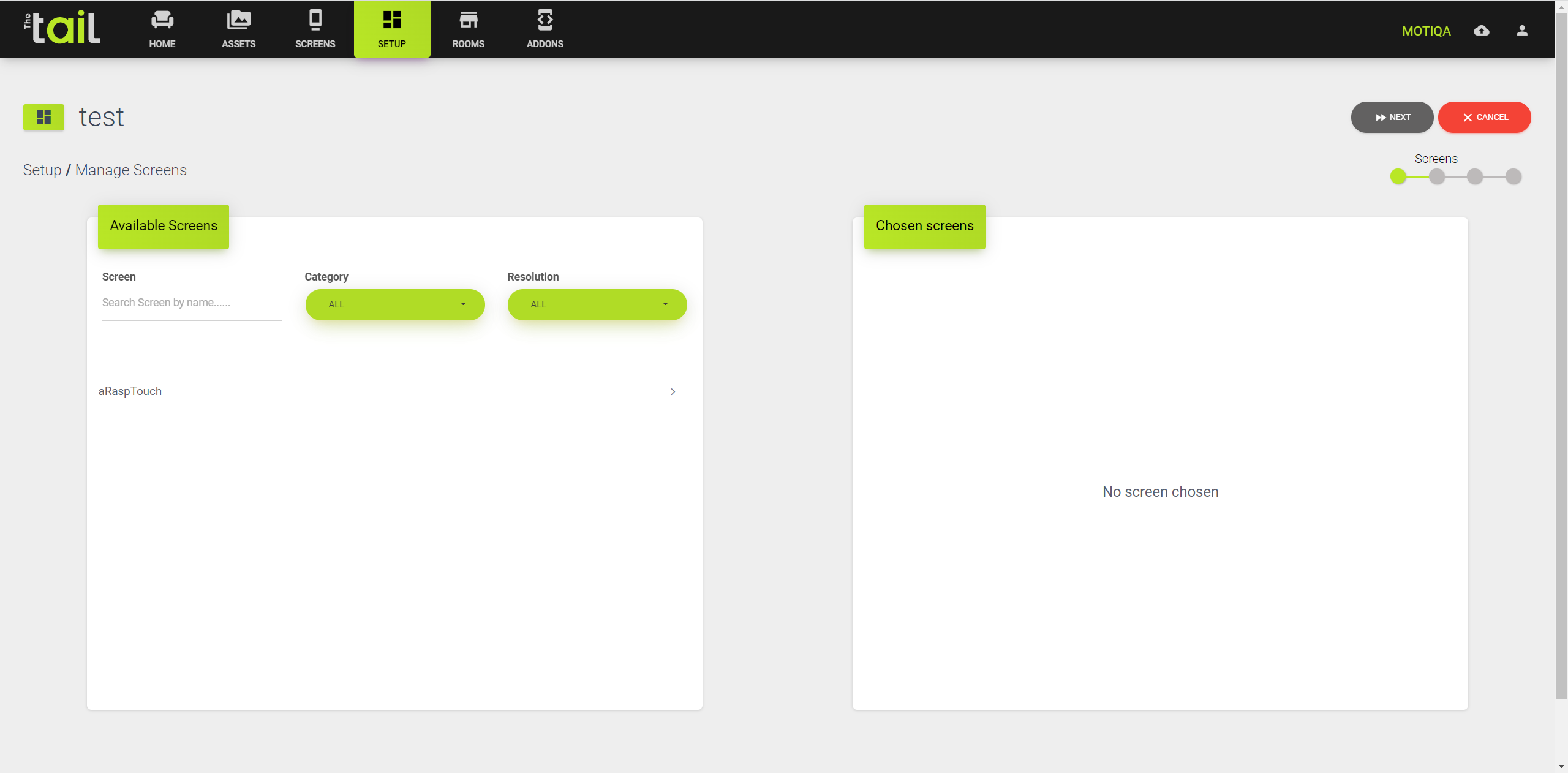
Nella colonna di sinistra hai tutti gli schermi disponibili ad essere associati ad un nuovo setup nel tuo dominio.
Puoi applicare un filtro per la ricerca tramite:
- Nome dello schermo
- Category (mostra solo gli Screen, solo i Ledwall o solo i Videowall)
- Resolution (Mostra solo gli schermi con una risoluzione specifica)
Cliccando il simbolo ">" potrai associare lo schermo selezionato al setup.
¶ “No matching Screen Found”
Se la sezione Available Screen mostra il messaggio “No matching screen found” significa che non ci sono schermi disponibili nel tuo dominio per essere associati ad un nuovo setup. Questo può accadere perchè:
- Hai correttamente associato tutti gli schermi ad un setup completo
- Hai associato alcuni schermi ad alcuni setup di prova che non sono stati completati
- Non hai ancora associato alcuno schermo al Domain
Nel secondo caso puoi eliminare il setup non completato ("incomplete") o disassociare lo schermo dal setup di test.
Se non hai ancora associato nessuno schermo, trovi le istruzioni per farlo sulla pagina registrare uno schermo.
Puoi saltare l'assegnazione dello schermo in questo momento, puoi sempre associare uno schermo al setup in un secondo momento.
¶ Manage Schedules
La sezione Manage Schedule ti permette di creare schedulazioni di contenuti da riprodurre sugli schermi associati al setup che stai creando.
Per creare una schedule seleziona Add Schedules.
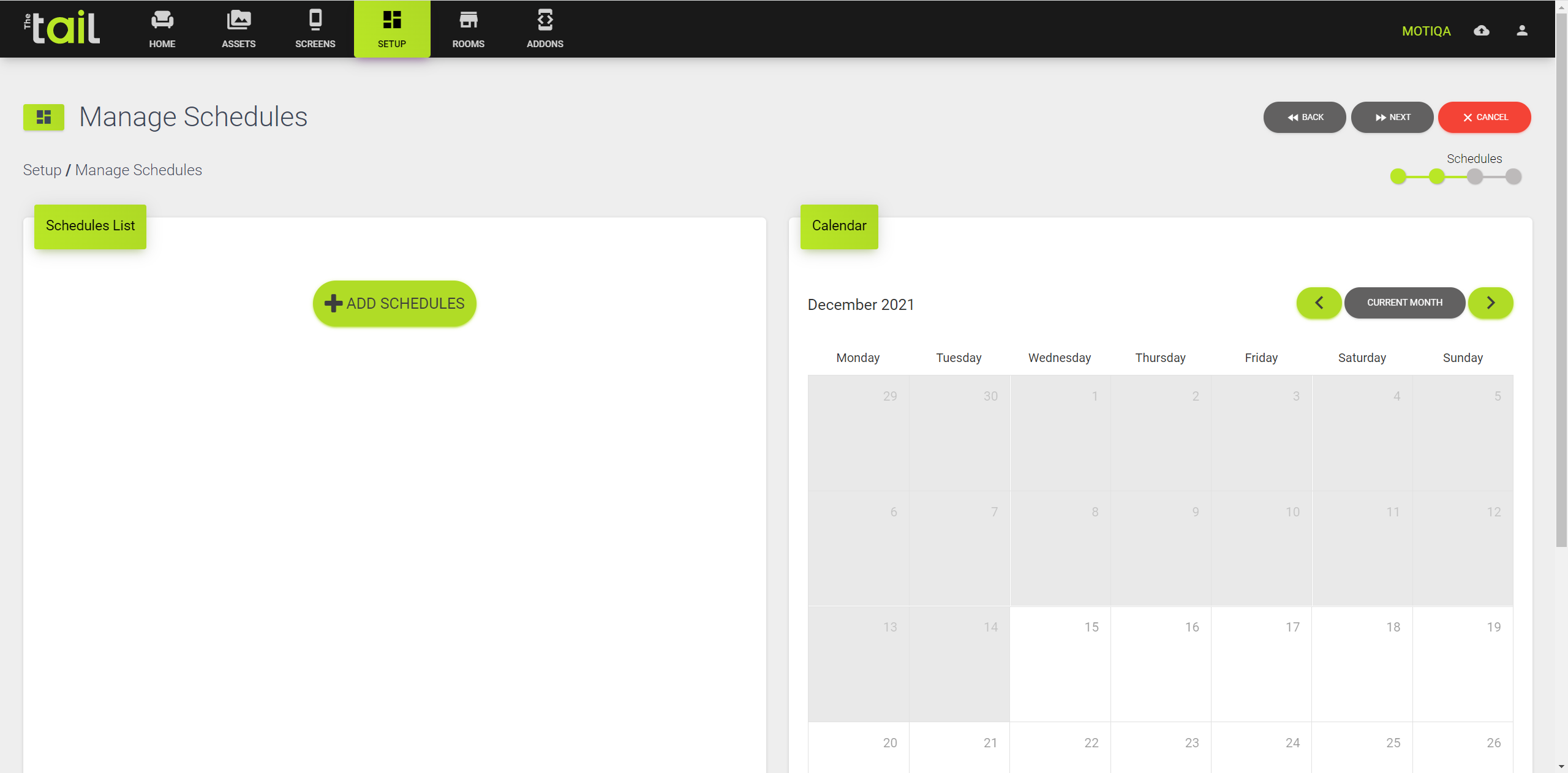
Il pulsante Add Schedule ti permetterà di inserire:
- Nome della Schedule (che sarà visibile sulla card Calendar di destra)
- Colore della Schedule (sempre visibile sulla card Calendar di destra)
- Gli Active Days, ossia i giorni della settimana in cui questa schedule sarà attiva
- Data e orario di attivazione della schedule.
NB_ “From” indica l'orario di prima attivazione della tua schedule. Di conseguenza il primo giorno disponibile inizierà alle 12.00, i giorni successivi selezionati nella schedule inizieranno dalle 00.00. Potrai selezionare orari specifici dalle Playlist.
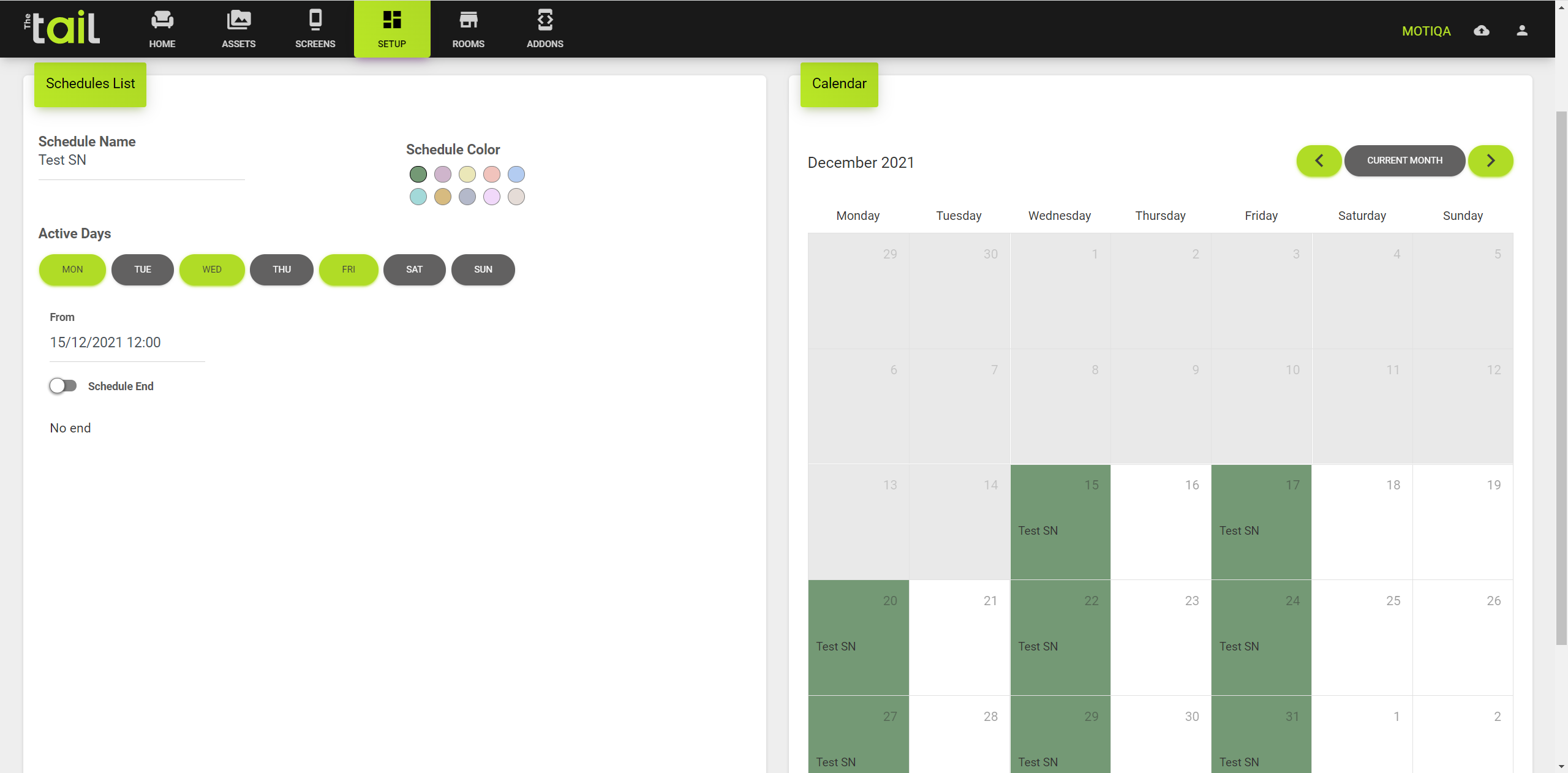
Per impostare una fine alla Schedule, devi attivare Schedule End e inserire data e orario di fine.
Completato la gestione della Schedule, clicca Next
¶ TimeTable
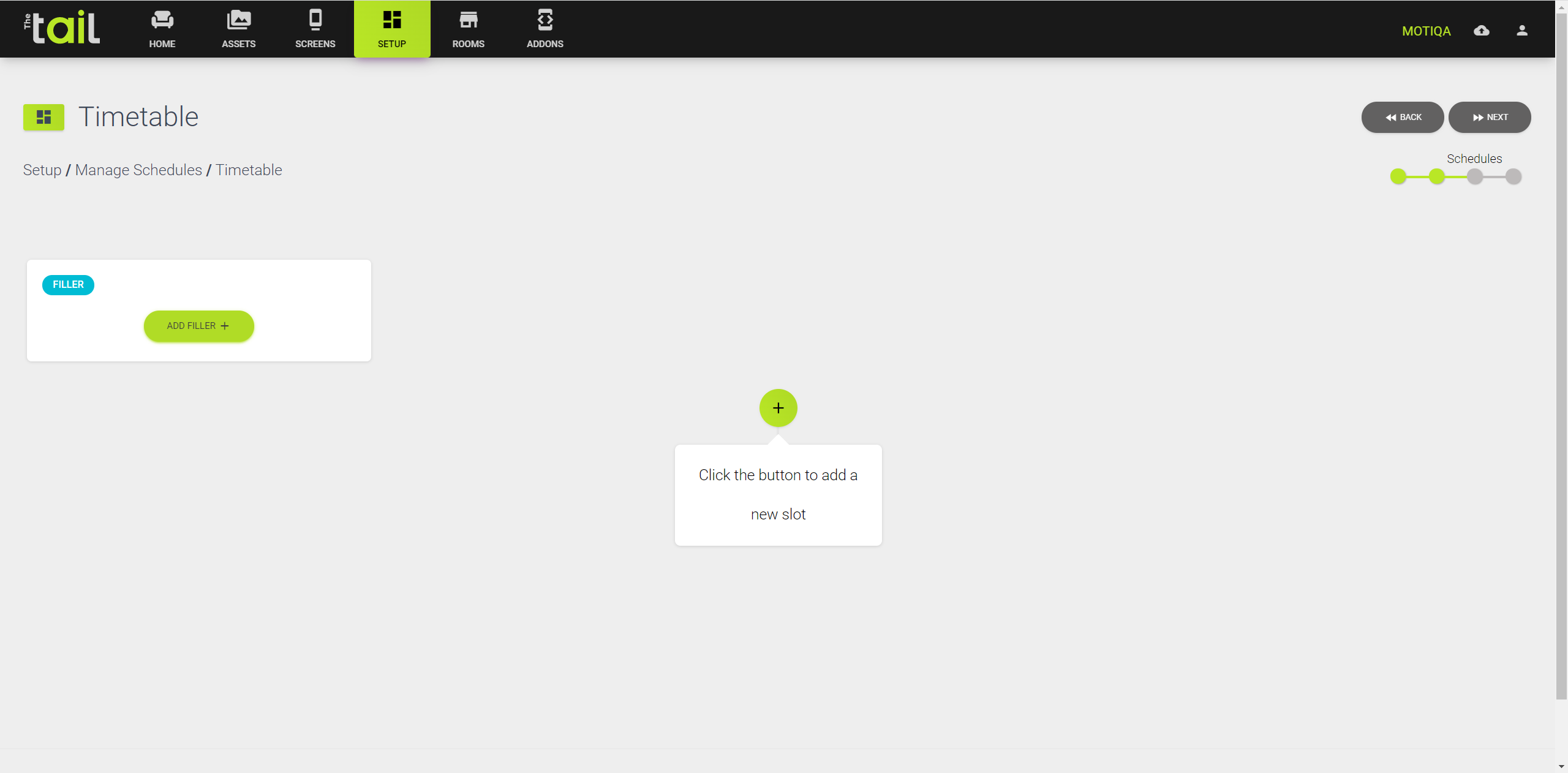
Dalla pagina TimeTable puoi:
- Inserire gli slot per riempire le schedule (Clicca il tasto “+”);
- Inserire il filler, ossia la playlist di contenuti che il totem mostra nel caso in cui ci fosse un buco nella pianificazione, invece di andare a nero (Clicca il tasto Add Filler).
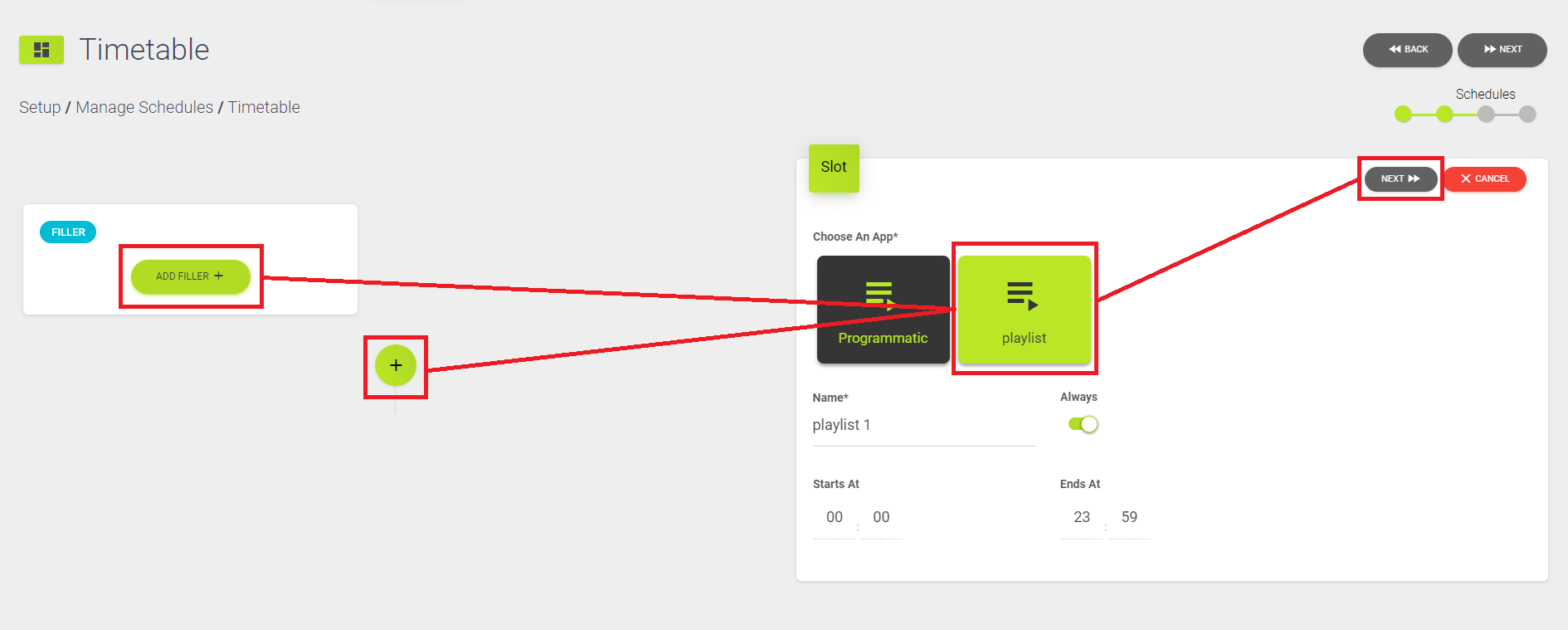
Selezionando “+” puoi scegliere con quale add-on riempire lo slot della schedule.
Tra gli add-on puoi Playlist (per la gestione ordinaria dei tuoi asset).
Puoi leggere qui le informazioni su come sviluppare add-on e come integrarli in TheTail.
Selezionando il tuo add-on, devi inserire:
- Nome dello slot (ti aiuterà a identificare lo slot nella timetable)
- L'orario di inizio e fine dello slot
NB_ Selezionando Always lo slot sarà attivo per tutta la giornata.
.png)
Clicca su next all'interno della card Slot per completare la creazione dello slot.
¶ Playlist
Se hai deciso di riempire lo slot usando una playlist, seleziona l'add-on playlist dalla lista degli applicativi e clicca next per proseguire.
A questo punto ti trovi nella pagina di creazione della playlist vera e propria.
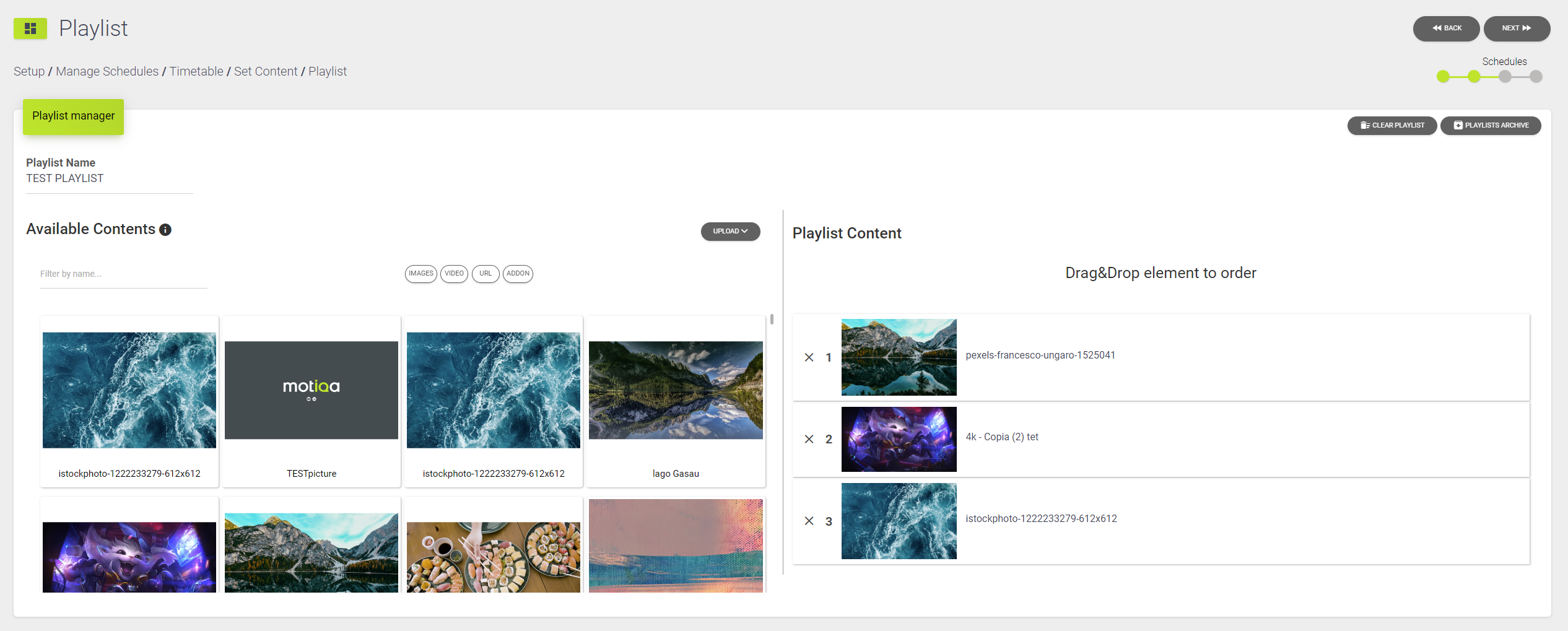
La pagina è composta da:
- Playlist Name - Il nome della playlist. È obbligatorio, ti serve per ritrovare la playlist nel playlist archive
- Available Contents - La lista degli available contents riporta tutti i contenuti caricati in precedenza. È possibile filtrare tutti i tuoi asset per nome o tipo (url, video o immagine).
Potrai anche caricare nuovi asset tramite il bottone Upload - Playlist Content - Lista dei contenuti già selezionati per la playlist 1
- Clear Playlist - Resetta tutti gli asset selezionati per la playlist
- Playlist Archive - Apre l'archivio delle playlist già create
Puoi assegnare contenuti alla playlist nei seguenti modi:
- Trascinando il contenuto dalla lista degli Available Contents alla sezione Playlist Content
- Cliccando sul bottone Add [asset type 2] che compare passando con il puntatore sopra il contenuto nella lista Available Contents
1 - Puoi anche modificare l'ordine degli asset già inseriti andando a trascinare su e giù gli stessi nella lista di destra (Playlist Content).
2 - In base al tipo di asset che vuoi caricare, la voce può variare tra Add Video, Add Image, Add URL...
Segui qui per un tutorial più approfondito per creare una playlist.
Clicca ora su next per andare nella sezione di loop management, dove potrai modificare la durata dei contenuti e definire dei loop.
¶ Loop Management
Nella sezione Loop Management puoi:
- Modificare la durata dei tuoi asset
- IMMAGINI - Impostare per quanti minuti/secondi l'immagine viene mostrata a schermo
- URL - Impostare per quanti minuti/secondi l'URL viene mostrato a schermo
- VIDEO - Impostare per quanti minuti/secondi il video viene riprodotto (NB_ Il video viene tagliato se la durata scelta è più corta della sua durata).
Puoi anche scegliere la Loop Repetition per i video: con una impostazione di “Loop repetition 2", ad esempio, sarà riprodotto consecutivamente per 2 volte.
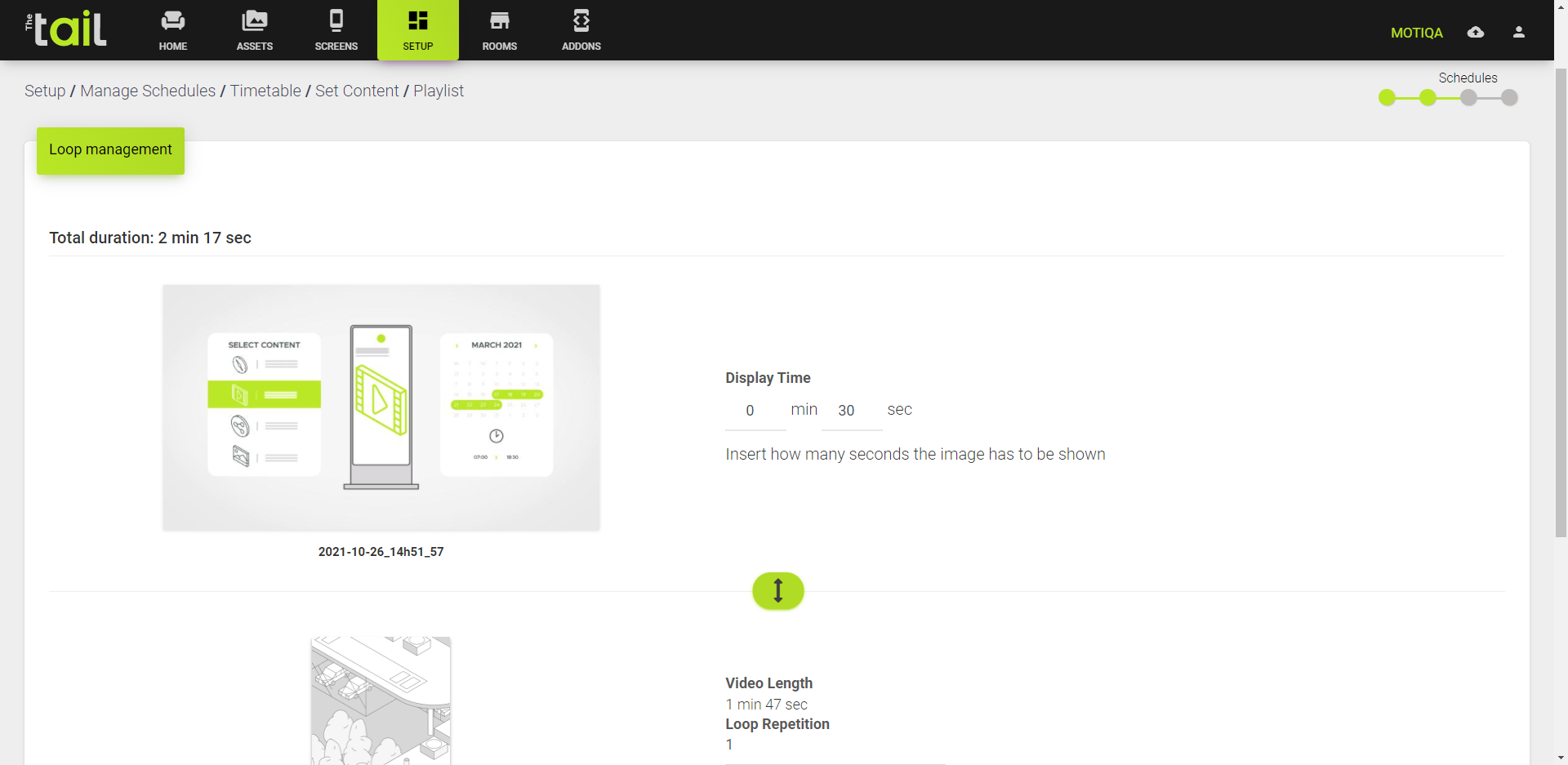
Puoi gestire il loop anche di gruppi di contenuti tramite il simbolo “↨”.
Viene così creata una card grigia che unisce in un loop i due (o più) contenuti collegati in questo modo.
In alto a sinistra appare il contatore dei loop, con il quale scegliere quante volte ripetere il gruppo.
Cliccando sulla X, vai ad eliminare il raggruppamento di questi contenuti.
Trovi qui un tutorial più approfondito per creare o modificare un Loop Management, con anche un esempio.
¶ Salva il setup
Dopo aver salvato la playlist (o qualsiasi atro add-on con cui stavi lavorando), ti trovi nuovamente alla sezione Timetable.
Cliccando nuovamente su “+” puoi aggiungere altri slot alla timetable oltre a quello appena creato.
Completata tutta la timetable, seleziona Next per tornare alla sezione Manage Schedules nella quale vedrai la schedule appena creata.
Puoi creare ora una nuova schedule o cliccare nuovamente su "Next": accedi così al riepilogo totale del setup creato.
Selezionando Save avrai completato con successo il tuo setup.