Nella pagina SCREENS sono presenti due sotto-sezioni:

¶ Screens
All'interno della pagina Screens puoi vedere tutti gli schermi registrati a TheTail.
La pagina è vuota se non hai ancora registrato nessuno schermo! Scopri come registrare uno schermo su TheTail.
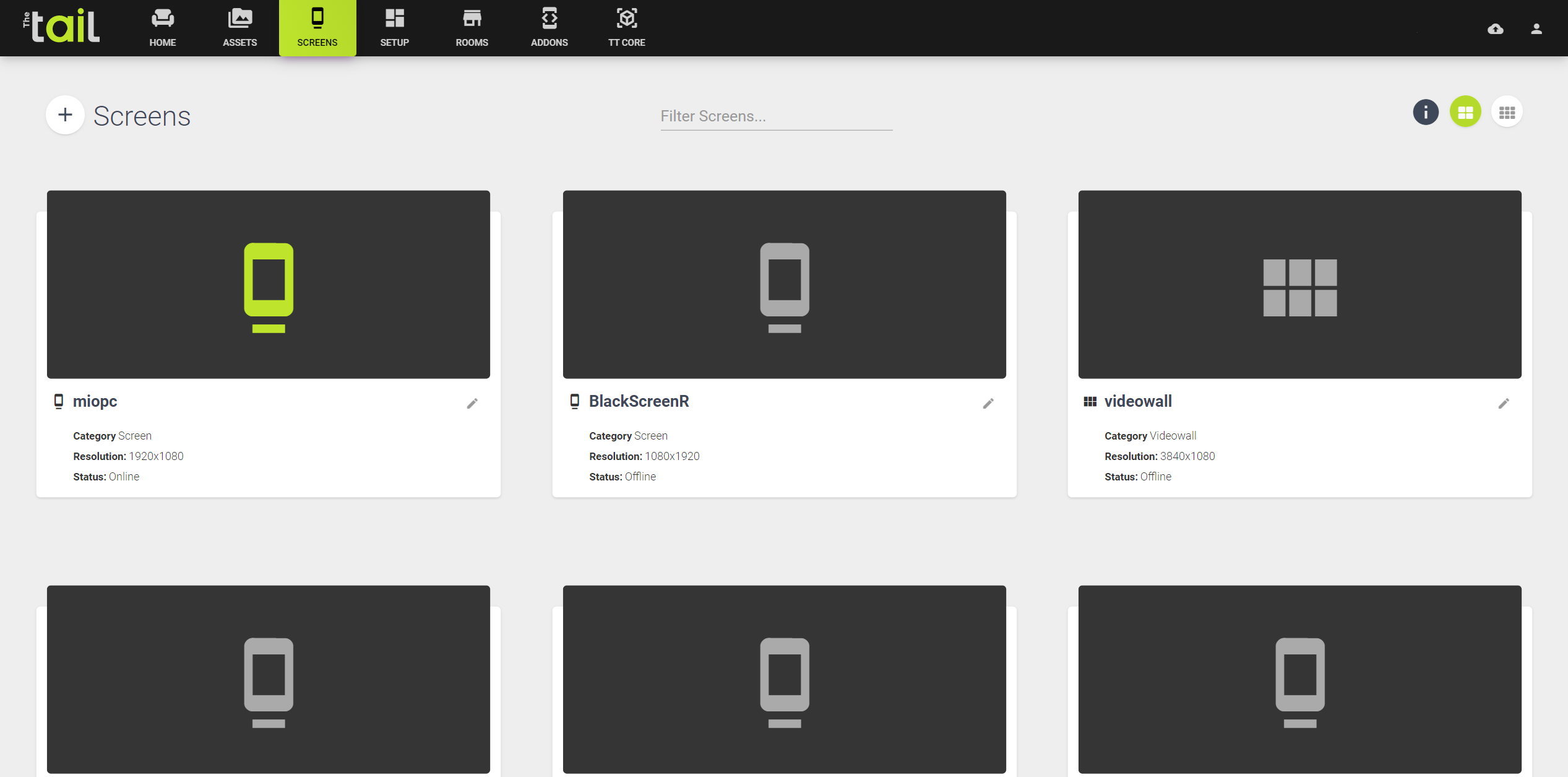
Ogni card all'interno della pagina rappresenta uno schermo registrato a TheTail.
Le card possono essere di diverso colore per indicare lo status dello schermo. Questi colori sono riportati un una legenda consultabile passando col cursore sopra all'icona i in alto a destra (vedi immagine qui sotto)
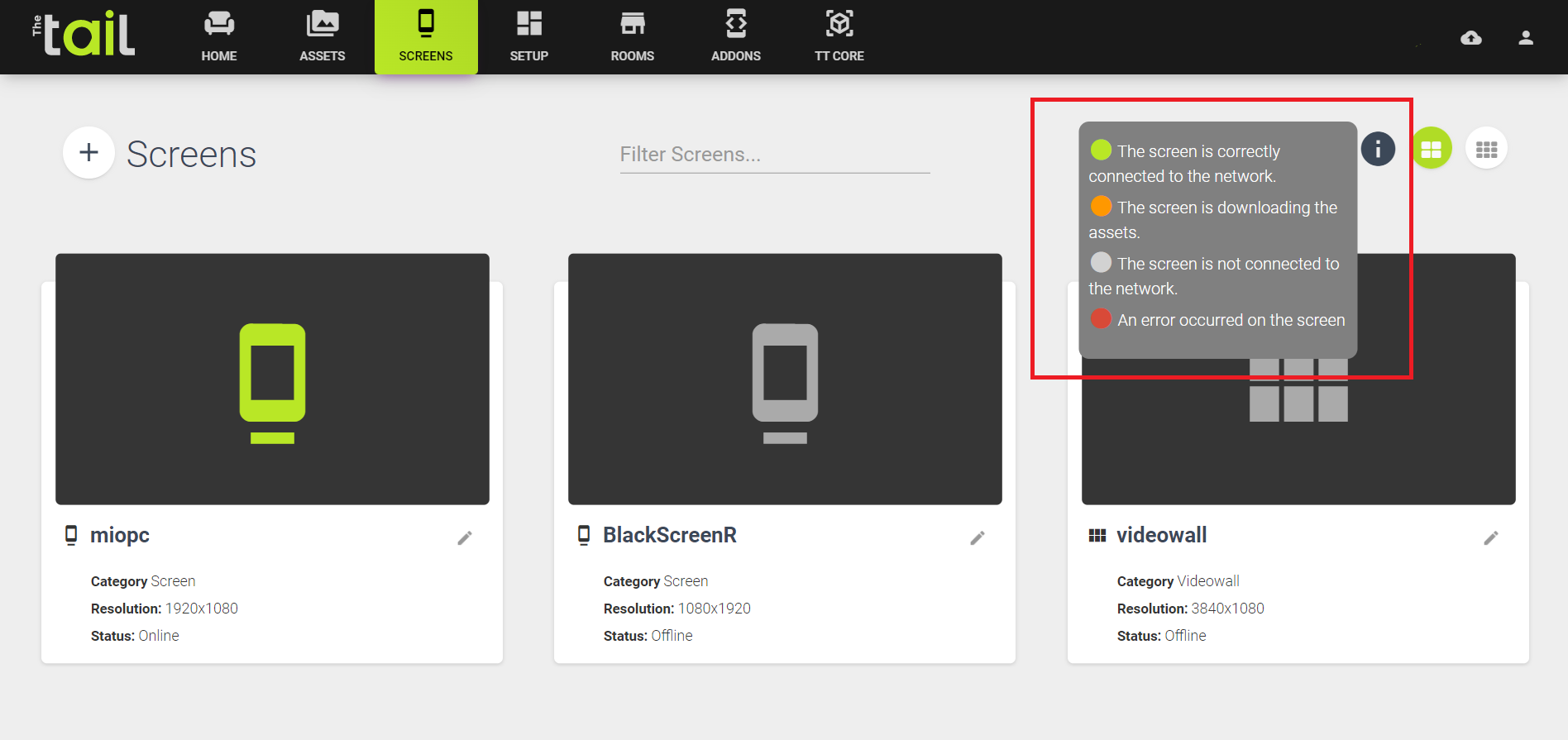
Ogni card riporta informazioni sulla categoria del device, sulla risoluzione dello schermo e sullo status. È inoltre presente l'icona di una matita che porta alla pagina di modifica dello schermo.
Ricorda, se stai utilizzando la versione trial di TheTail puoi associare un solo schermo!
¶ Specifiche del singolo schermo
Dopo aver cliccato sulla card di uno schermo, vi trovate nella pagina di dettaglio dello schermo scelto.
Di seguito trovate una legenda di cosa trovate nella pagina, differenziato tra Screen e Ledwall/Videowall.
¶ Dettaglio Screen
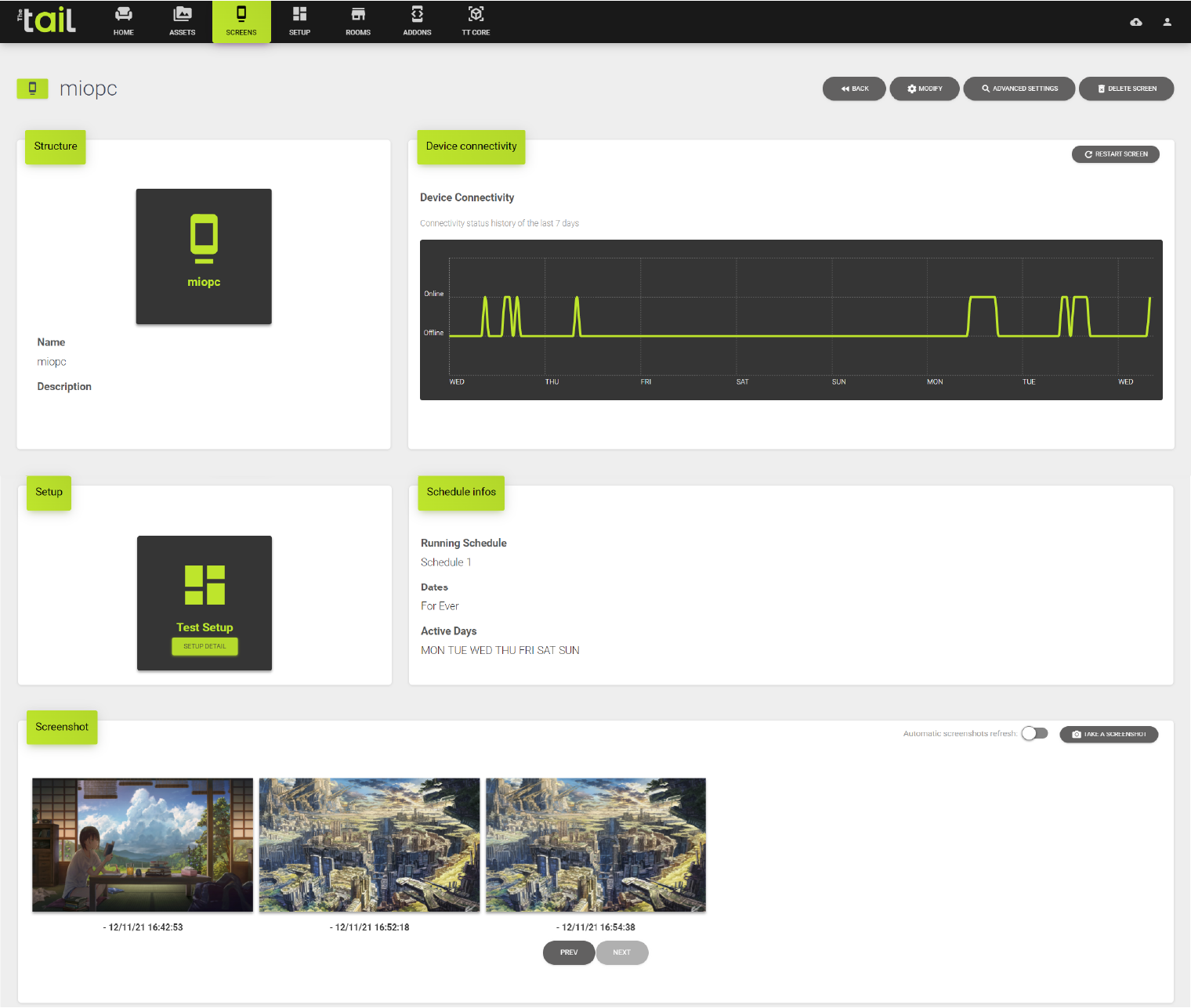
Per gli Screen, sono presenti le seguenti voci:
- Structure: una breve panoramica dello schermo, con nome e descrizione.
- Device connectivity: un grafico che mostra quando lo schermo è stato online o offline nell'ultima settimana. Qui si trova anche il bottone "Restart screen" che serve a riavviare il device in caso di necessità.
- Setup: quale setup è attualmente attivo sullo schermo. Cliccando su "setup detail" venite reindirizzati alla pagina di dettaglio del Setup.
- Schedule Infos: informazioni sulla Schedule che sta girando sullo schermo.
- Screenshot: raccolta di screenshot dello schermo, ognuno con la sua data. È possibile fare un nuovo screenshot cliccando sul tasto in alto a destra nella scheda.
¶ Dettaglio Ledwall/Videowall
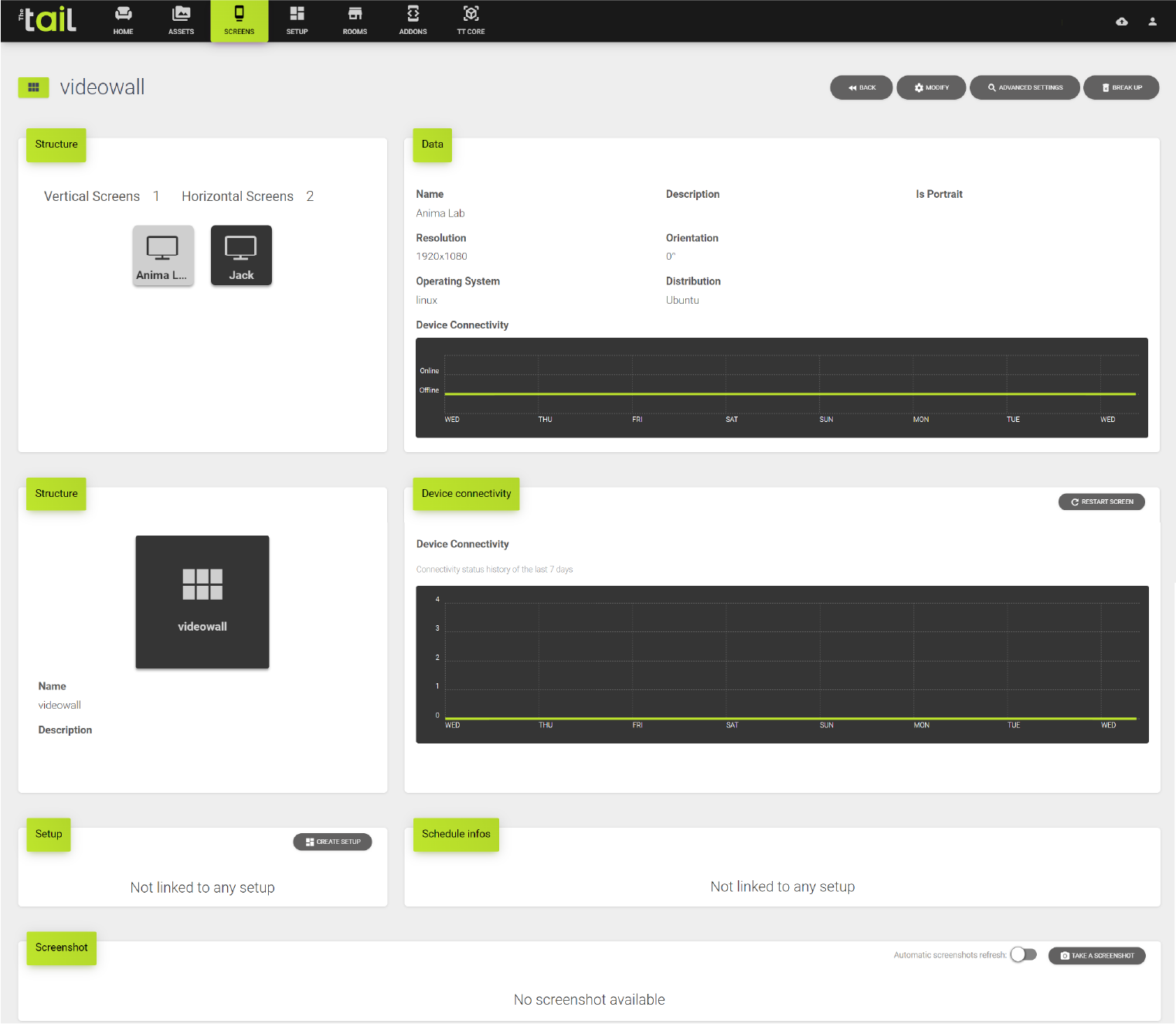
Per Videowall e Ledwall sono presenti le seguenti voci:
- Structure: schermi che compongono il wall, cliccando sui singoli schermi vedrete nella pagina il dettaglio di quello specifico schermo.
- Data: dettagli dello schermo selezionato sopra e grafico che indica lo stato della connessione dell'ultima settimana.
- Structure: una breve panoramica del wall, con nome e descrizione.
- Device connectivity: un grafico che mostra quando lo schermo selezionato è stato online o offline nell'ultima settimana. Qui si trova anche il bottone "Restart screen" che serve a riavviare i device in caso di necessità.
- Setup: quale setup è attualmente attivo sullo schermo. Cliccando su "setup detail" venite reindirizzati alla pagina di dettaglio del Setup.
- Schedule Infos: informazioni sulla Schedule che sta girando sullo schermo.
- Screenshot: raccolta di screenshot dello schermo, ognuno con la sua data. È possibile fare un nuovo screenshot cliccando sul tasto in alto a destra nella scheda.
¶ Advanced Settings
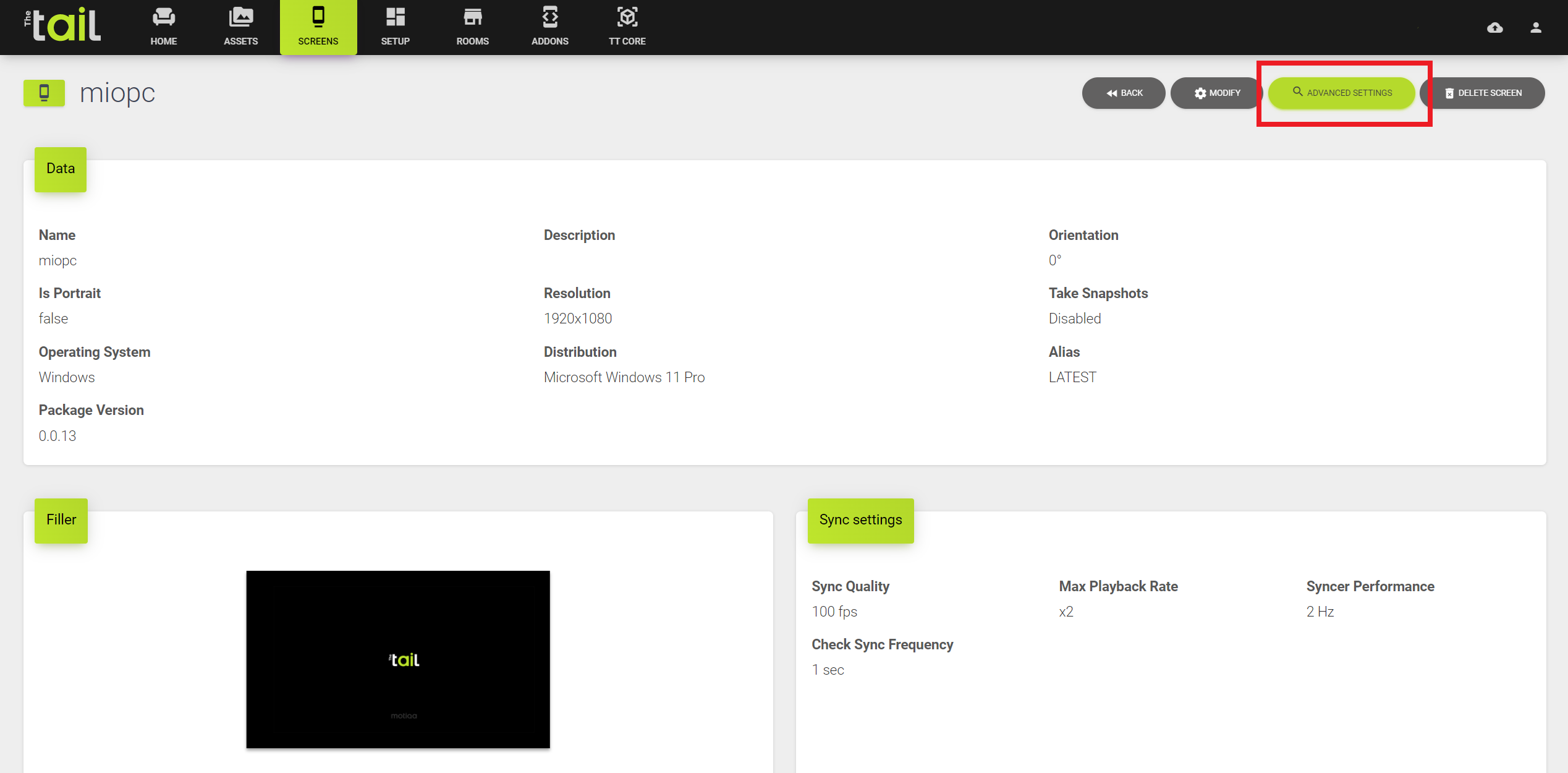
Puoi notare che, in alto a destra, si trova anche un bottone con la voce "Advanced settings". Cliccandolo si apre una card che contiene tutta una serie di informazioni sullo schermo o sulla struttura nella cui pagina di dettaglio sei.
¶ Modify
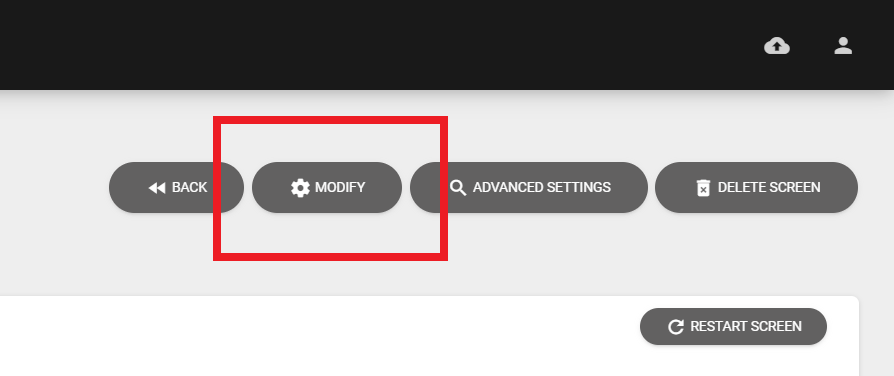
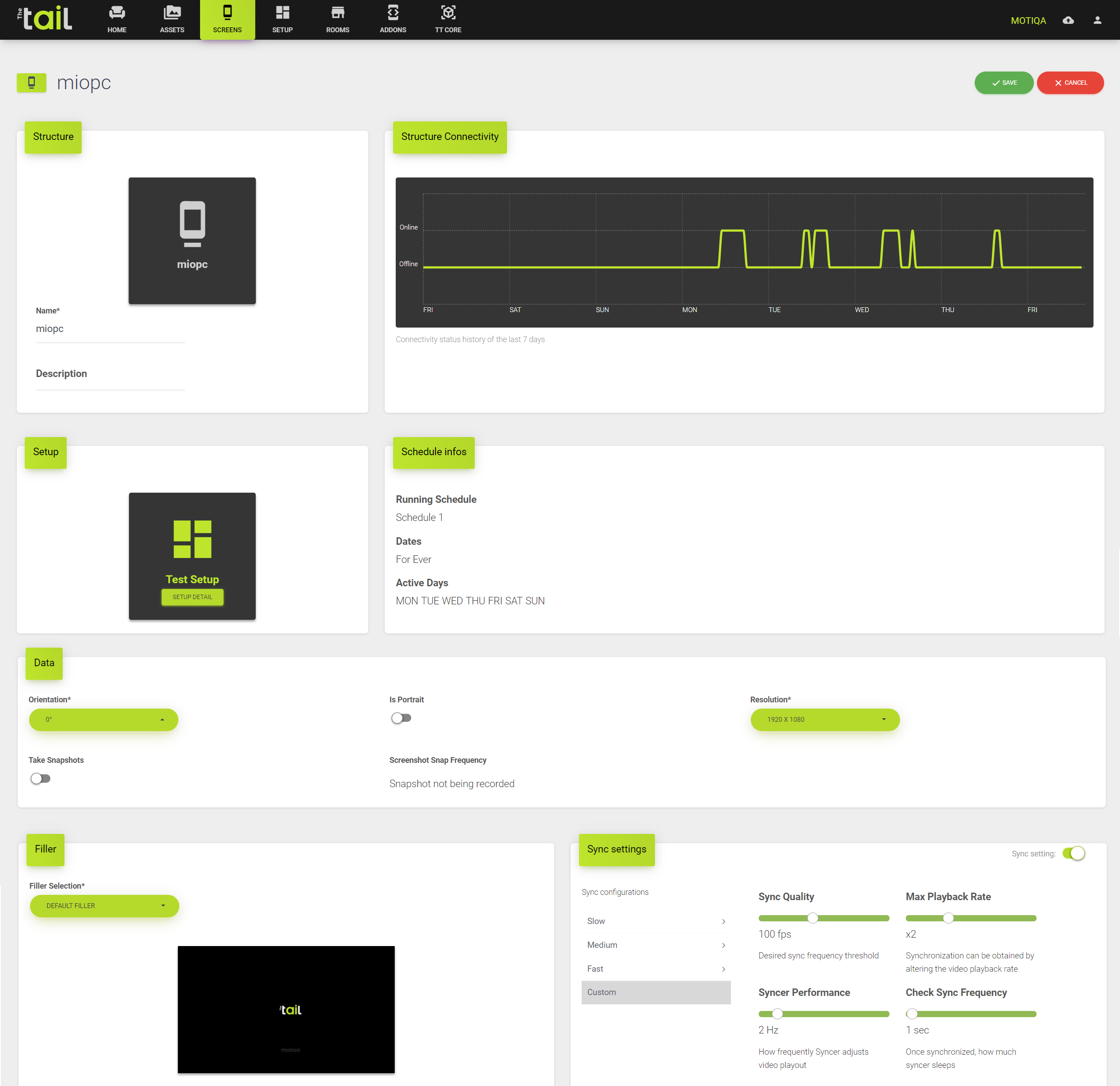
Nel menù in alto a destra si trova anche la voce "Modify". Cliccando il bottone, si aprono varie impostazioni relative allo schermo o alla struttura.
Consigliamo caldamente di non toccare queste impostazioni a meno che non si sappia perfettamente cosa si sta facendo.
¶ Fleets
Nella pagina FLEETS puoi creare e gestire dei raggruppamenti di schermi.
¶ Primo utilizzo
Per creare una nuova flotta, devi andare sulla pagina SCREENS e poi cliccare sul sotto-menù FLEETS in alto a destra (vedi immagine).
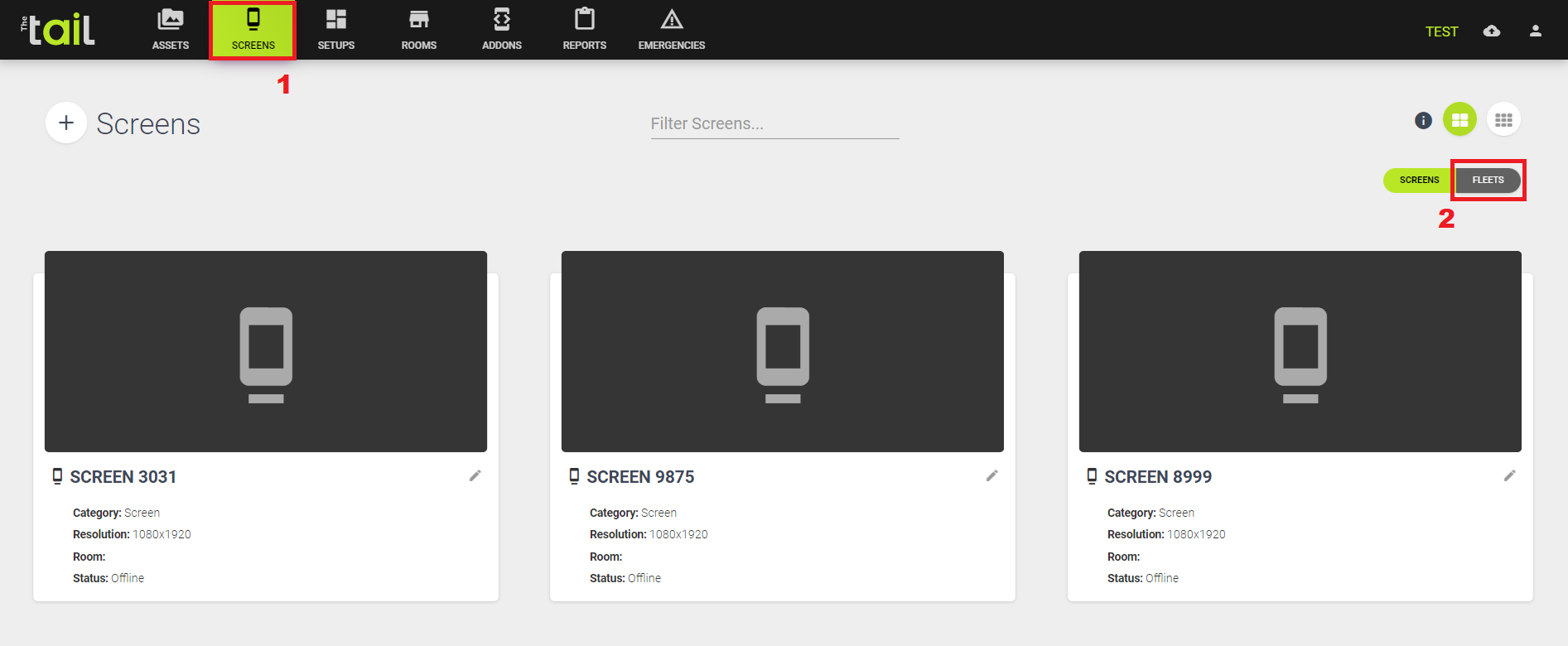
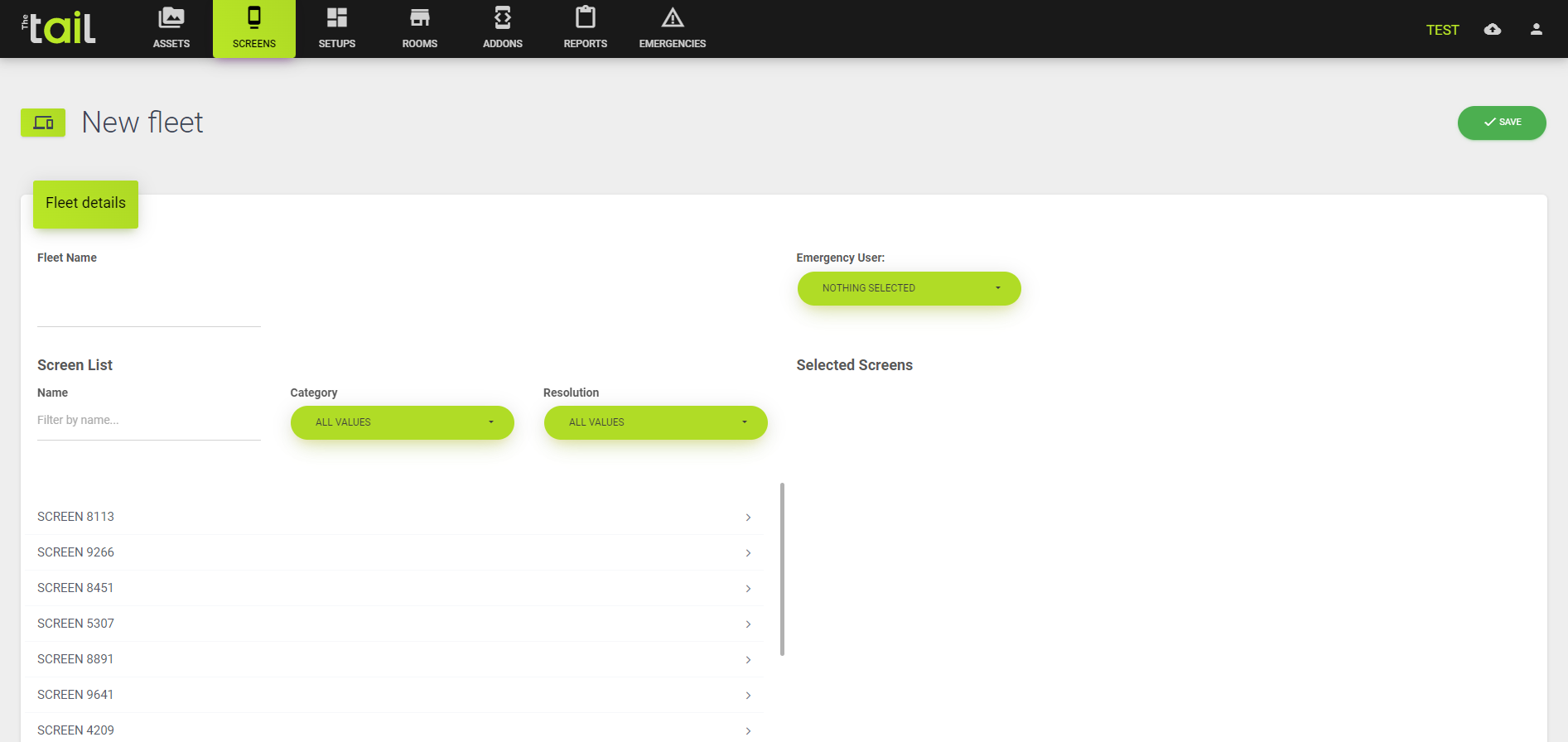
Se non hai mai creato una fleet, la pagina ti si presenta come qui di seguito:
¶ Creazione
Da questa pagina puoi creare una flotta.
I campi presenti sono:
- Fleet Name - il nome della tua flotta
- Screen List - dove puoi selezionare gli schermi che vuoi includere nella flotta. Hai a disposizione vari filtri per aiutarti a trovare gli schermi che cerchi
- Selected Screens - la lista degli schermi che hai già selezionato
- Emergency User - il menù da dove puoi assegnare la flotta a determinati emergency user
È obbligatorio che siano presenti il nome della flotta e almeno uno schermo. Il resto è opzionale.
Una volta che hai compilato i vari campi, puoi salvare la flotta dal tasto SAVE in alto a destra.
¶ Lista
Se sul tuo dominio è già presente almeno una flotta, andando sulla pagina FLEETS vedrai una schermata simile:
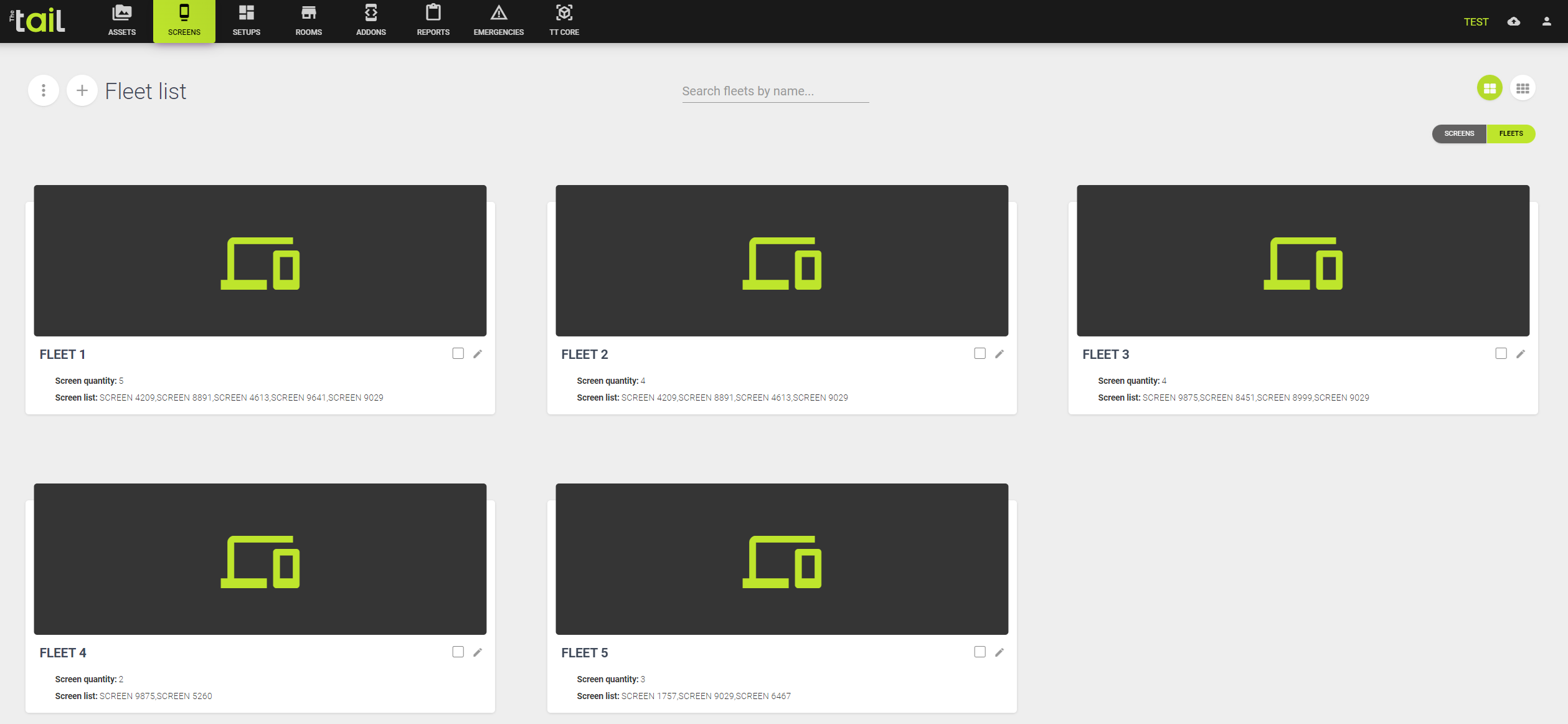
Da questa pagina puoi:
- eliminare una o più flotte selezionandole singolarmente

- eliminare tutte le flotte selezionandole tutte in massa

- entrare nei dettagli di una flotta


- andare alla pagina di modifica di una flotta
- andare alla pagina per creare una nuova flotta
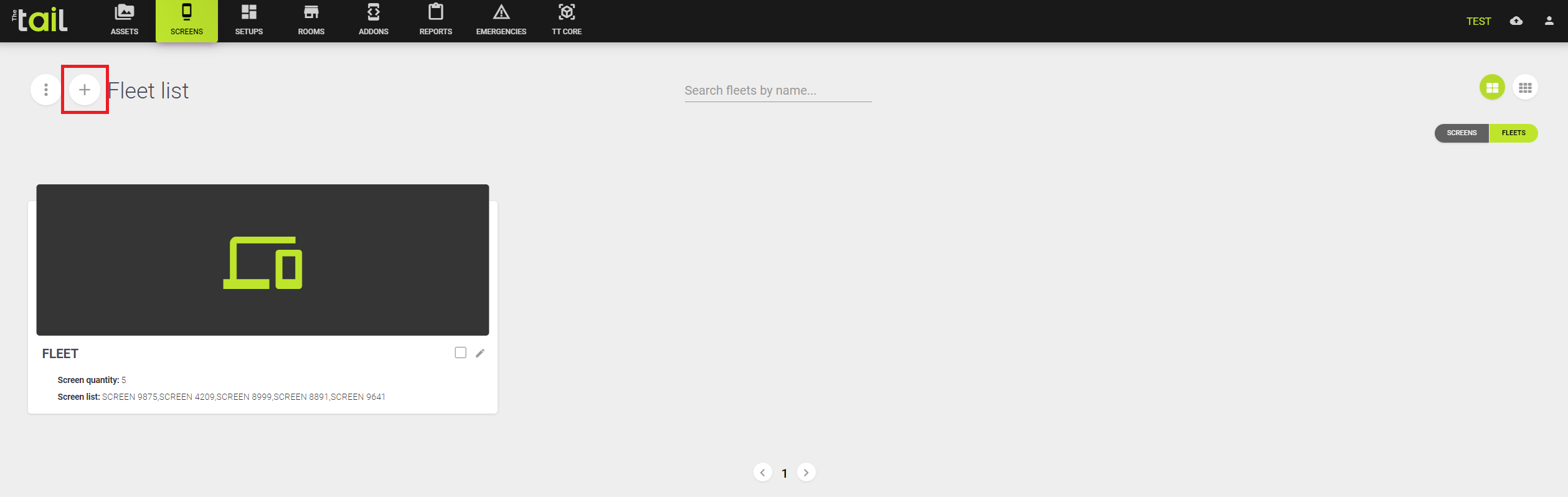
Quando elimini TUTTE le flotte, vieni reindirizzato alla pagina per aggiungere una nuova flotta e non è più visibile la pagina con la lista di flotte finché non ne aggiungi una nuova