¶ Rooms
All'interno della sezione Rooms puoi definire dei raggruppamenti di schermi su cui verranno salvati degli scenari.
Un evento manuale o automatico determinerà la riproduzione immediata dei contenuti sugli schermi.
La riproduzione è gestita anche con integrazione di API.
¶ Crea una Room
Inizia a creare una stanza cliccando sul pulsante "+" all'interno della pagina Rooms.
Dai un nome alla stanza per poterla identificare fra le altre che andrai a creare e procedi nell'associare schermi e scenari.
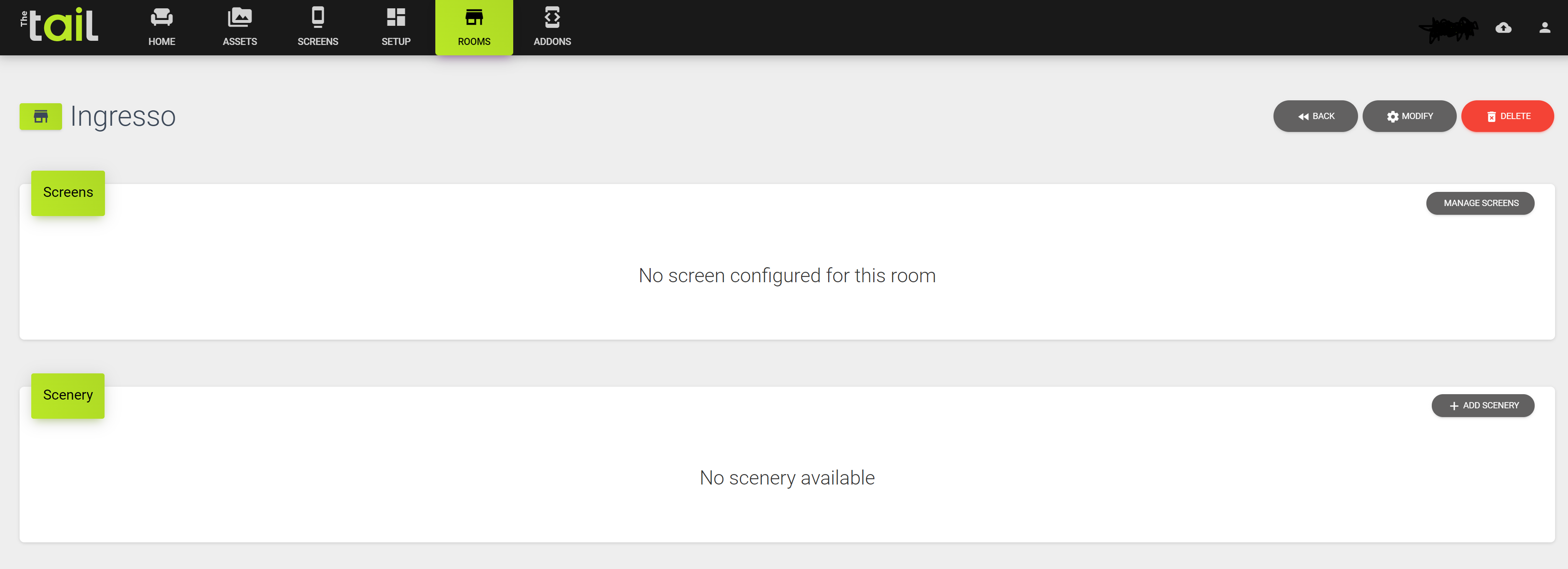
Aggiungi uno o più schermi cliccando sul pulsante Manage Screens.
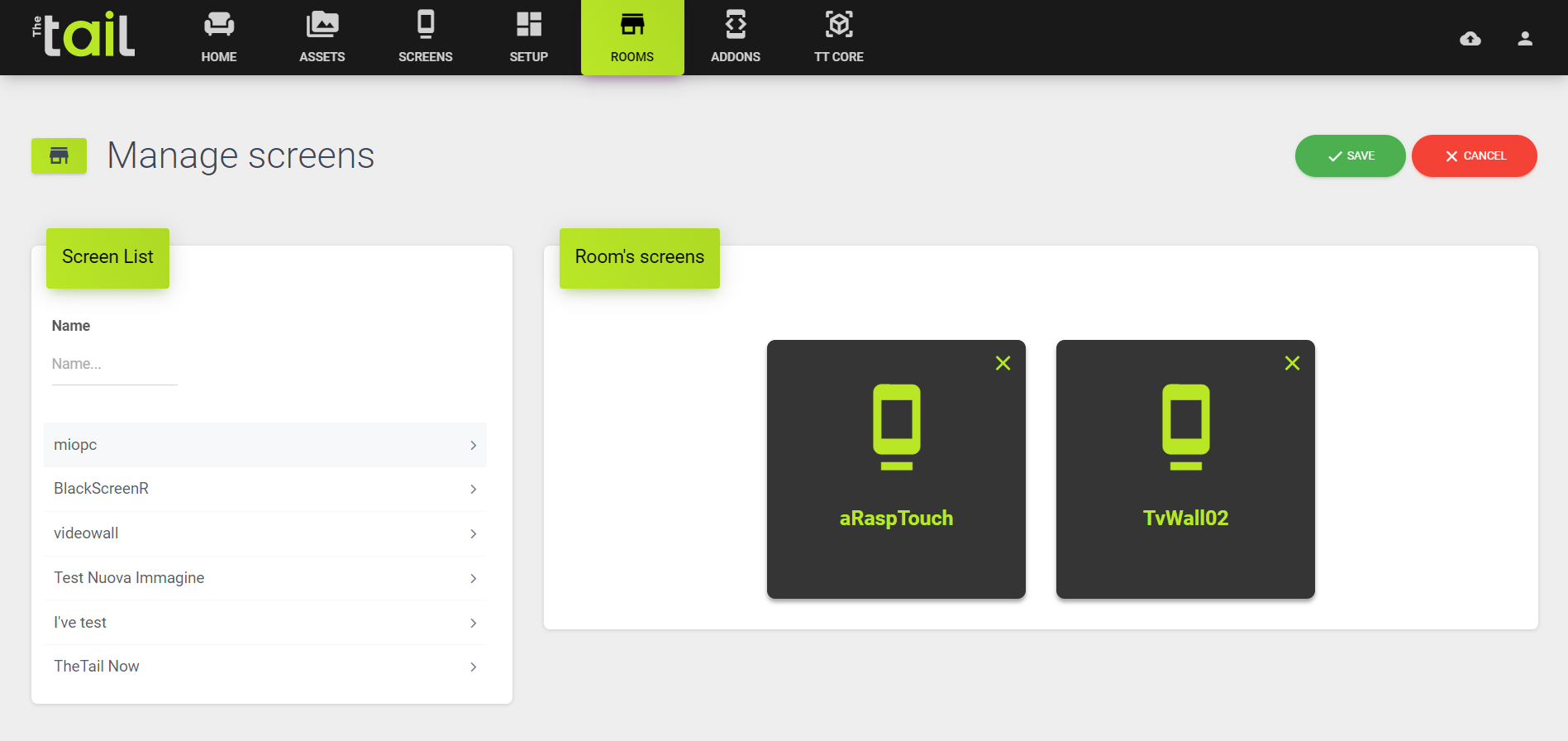
In Manage Screens puoi selezionare o cercare per nome lo schermo che vuoi associare. Una volta selezionato, compare la sua card all'interno dell'area Screens a sua volta all'interno della Room. Aggiungi gli schermi che sono presenti fisicamente nella stanza e che hai registrato precedentemente. Salva le modifiche per procedere.
Ti viene così mostrata una pagina di riepilogo della stanza creata.
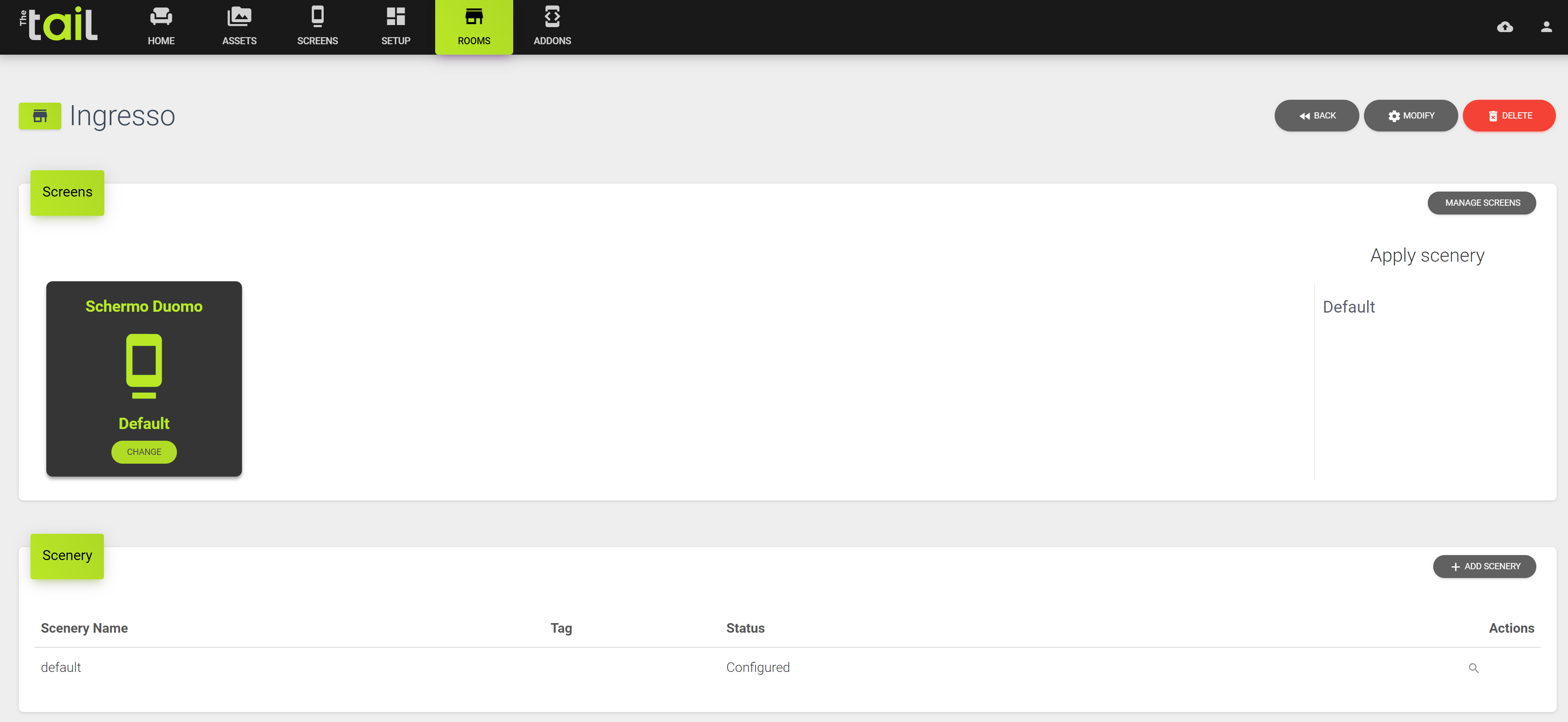
Se ti accorgi che allo schermo è associato uno scenario che non desideri, clicca sul pulsante Add Scenery, in modo da creare un nuovo scenario o aggiungere uno scenario già esistente.
¶ Aggiungi uno scenario
All'interno della sezione Add scenery puoi decidere lo scenario (nuovo o esistente) e associargli uno schermo.
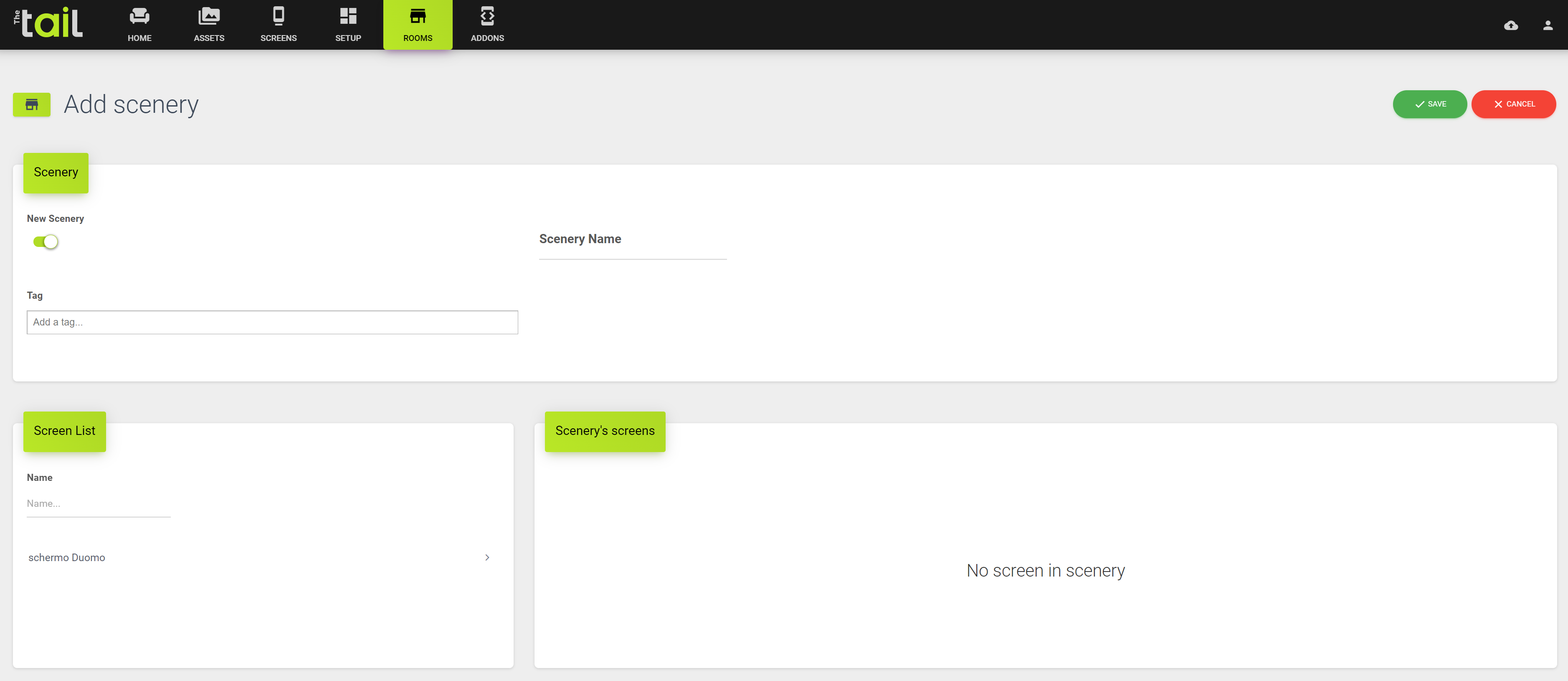
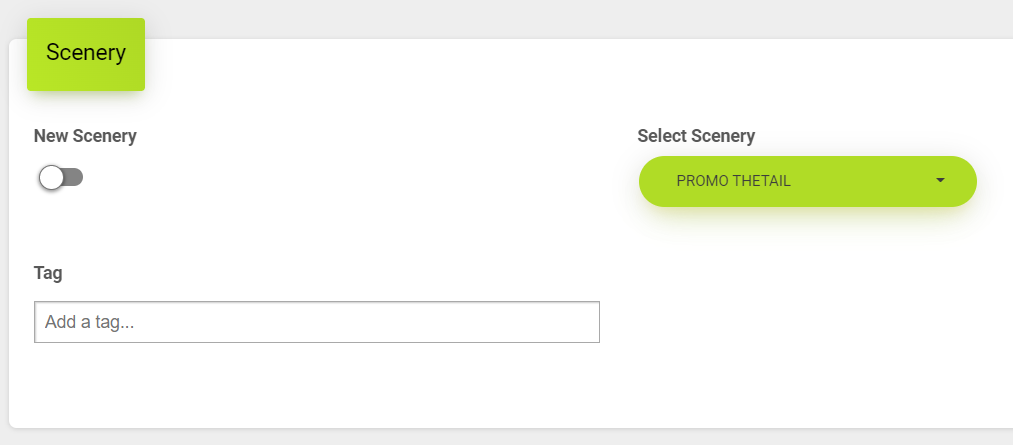
Carica uno scenario esistente disattivando il toggle “New Scenery” e selezionando quello voluto dalla lista degli scenari creati[vedi immagine sotto].
¶ Crea uno scenario
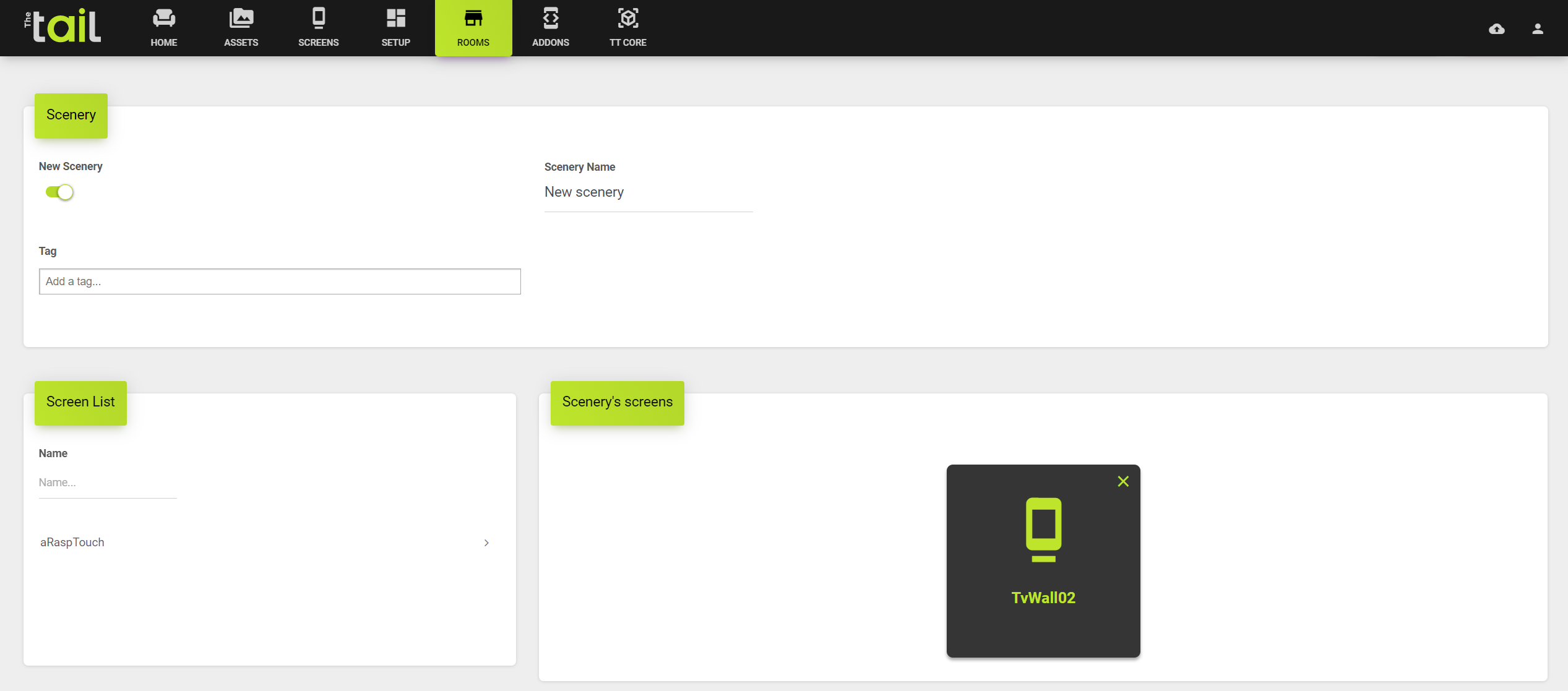
Se vuoi creare un nuovo scenario procedi nell'inserire il nome e aggiungi lo schermo.
Successivamente vieni riportato all'interno della pagina di riepilogo della stanza. Nota che nella lista scenari comparirà il nuovo scenario creato in uno stato di Missing setup. Questo perchè non sono stati associati contenuti e non è stata programmata alcuna esecuzione.
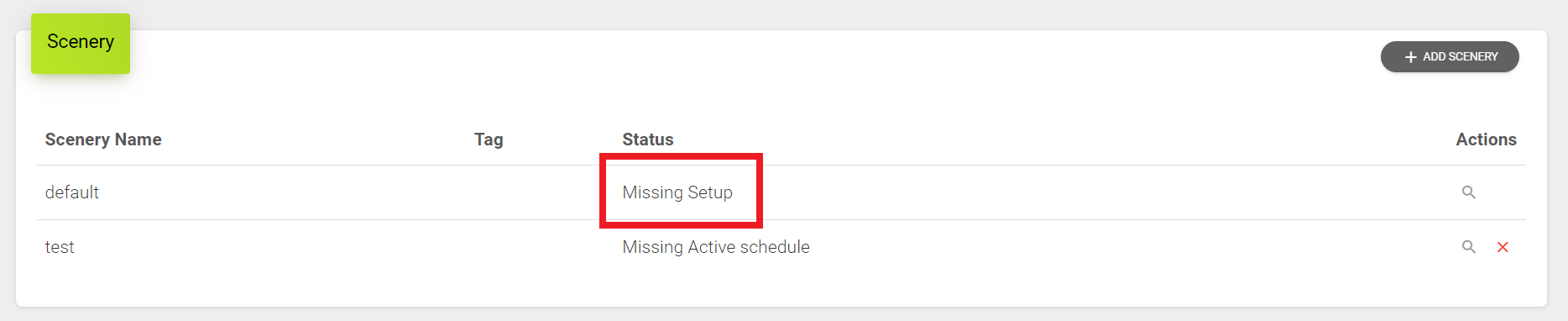
Le azioni possibili sul nuovo scenario sono:
- Visualizza dettaglio → entra nel dettaglio per visualizzare i contenuti collegati a quello specifico scenario su ogni setup.

- Elimina → elimina lo scenario e tutti i palinsesti collegati a esso.

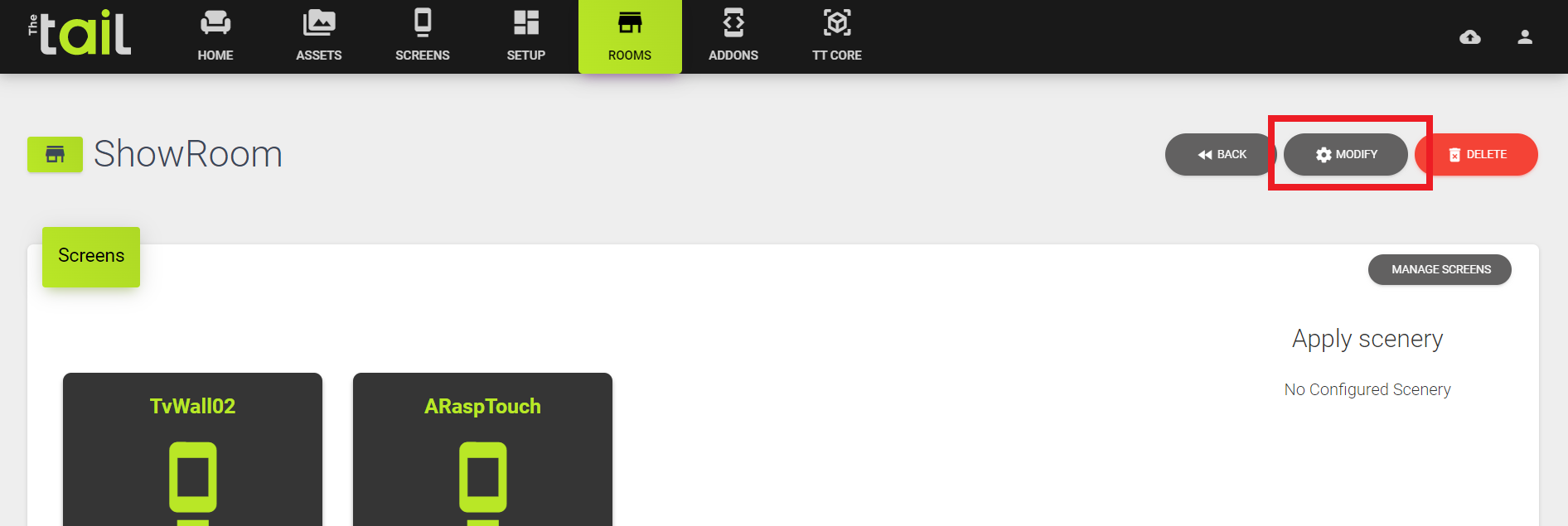
Nota in alto a destra il pulsante Modify dal quale puoi cambiare il nome dello scenario, i tag e gli schermi associati.
Se lo schermo non è stato ancora associato a un setup, viene mostrata una card che ti invita a creare un nuovo setup per quello specifico schermo.
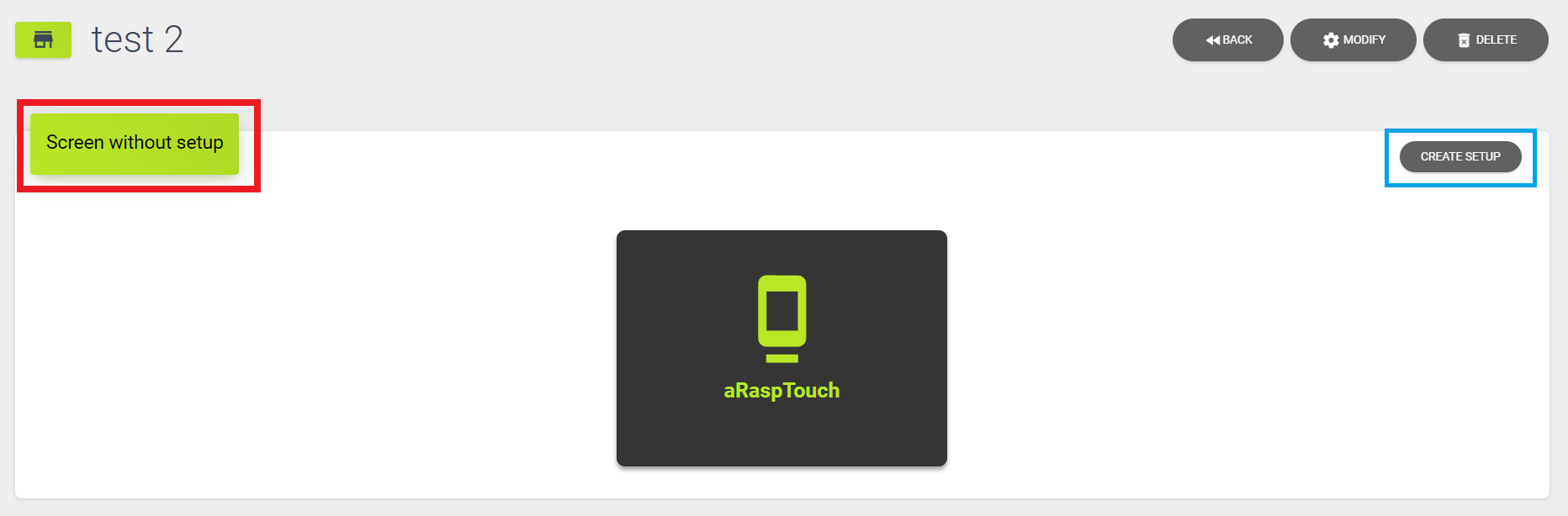
Prima di poter creare il palinsesto dello scenario da te creato in precedenza, è necessario definire quello dello scenario default, creato automaticamente alla creazione del setup.
Se lo schermo è già stato associato a un setup, cliccando sul bottone “Go to setup” vieni portato all'interno della pagina di dettaglio, dove puoi visualizzare e modificare i palinsesti di tutti gli scenari disponibili per quel setup. Cliccando su Choose content vieni riportato all'interno della sezione Manage Schedules del setup a cui quello schermo è associato, così da poter creare il palinsesto per quel particolare scenario [più infomazioni qui].
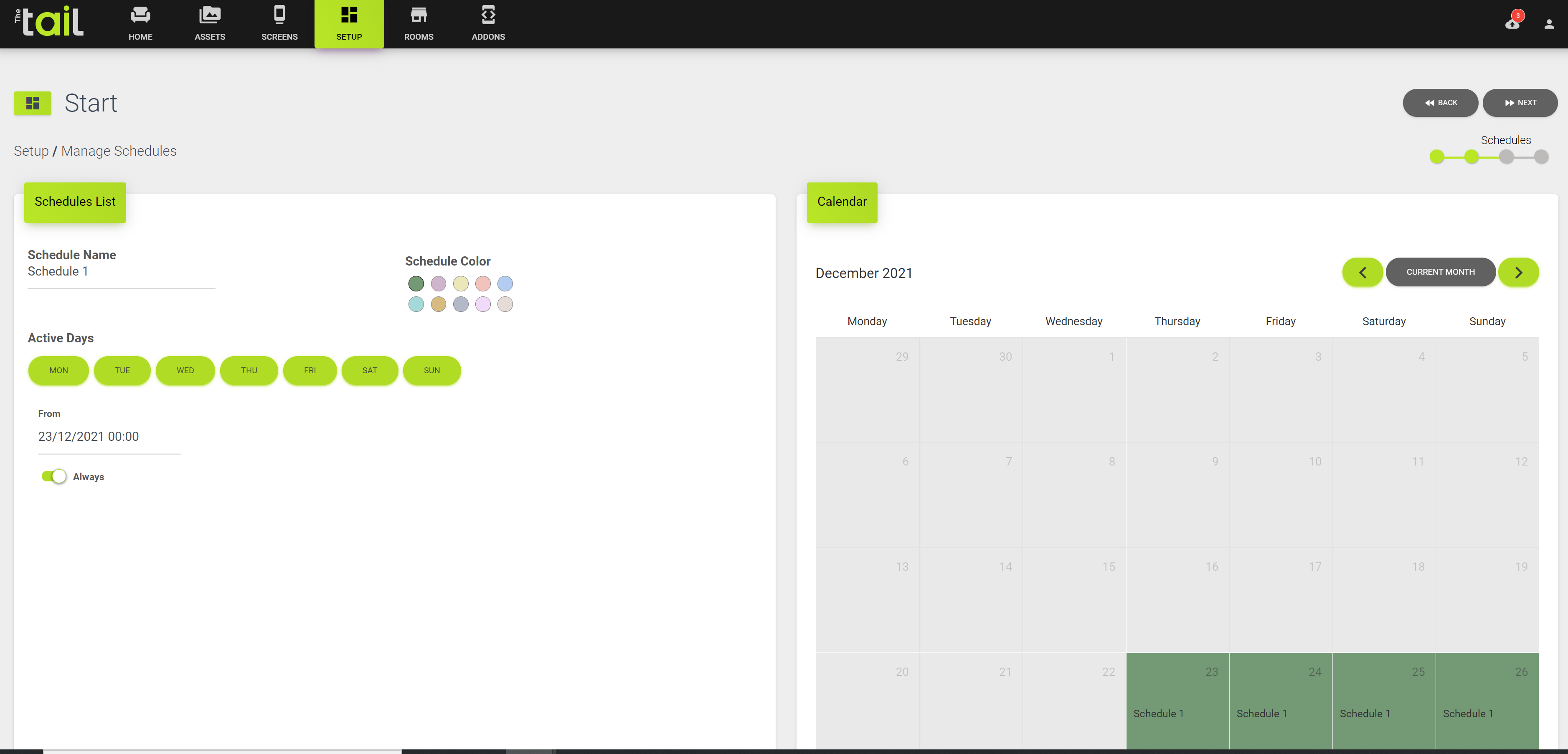
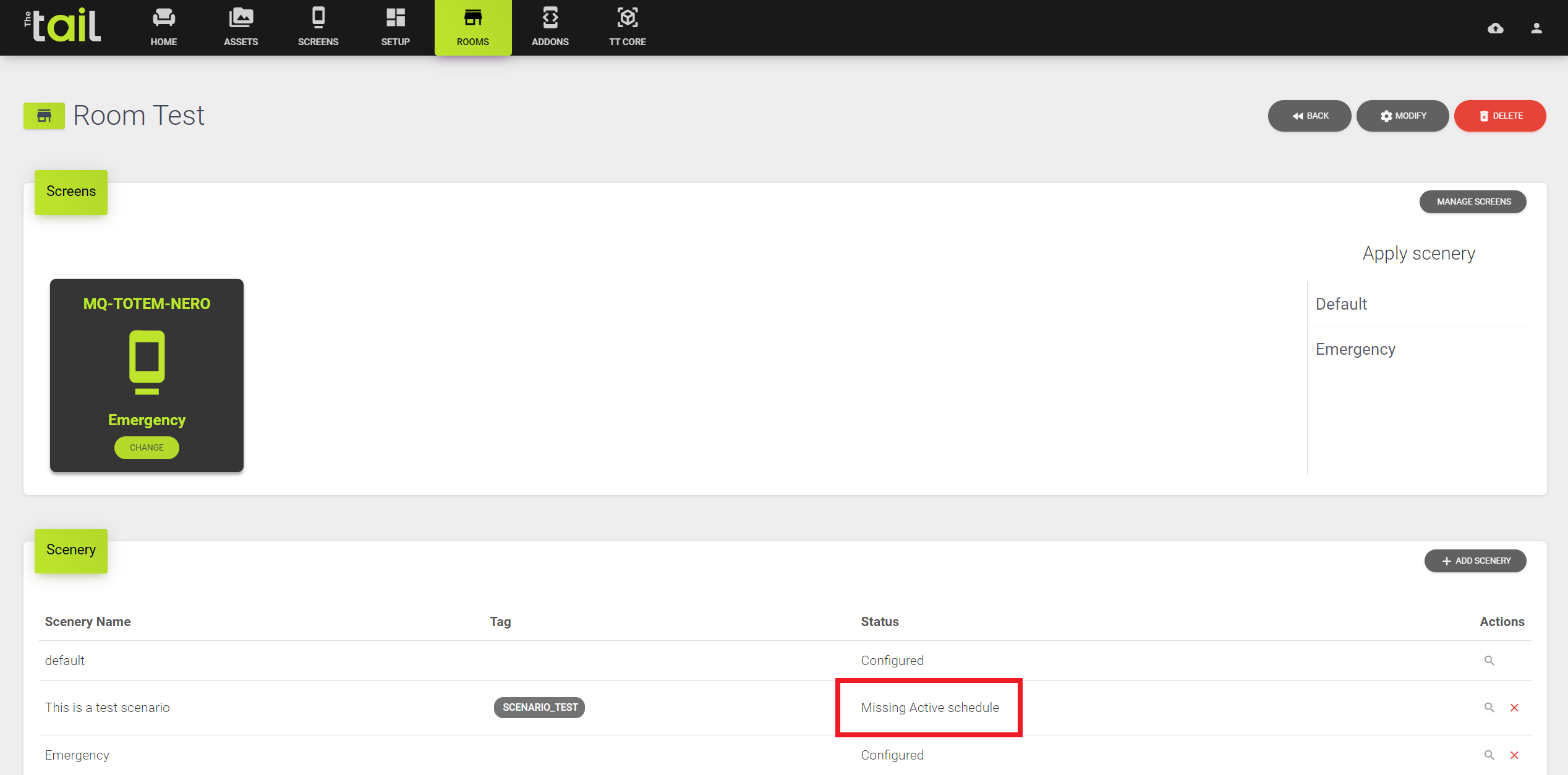
Nel caso in cui nessuna delle schedule appena create sia attiva oggi, all'interno della pagina di riepilogo della stanza lo scenario sarà in uno stato di Missing active schedule. Cliccando nuovamente sulla lente è possibile vedere quale setup non ha una schedule attualmente attiva e cliccando su Choose content è possibile ripetere la creazione delle schedule. Nota che le schedule precedentemente create saranno presenti nella pagina Manage schedules ed è anche possibile modificarle.
¶ Applica lo scenario
Se la configurazione dello scenario è stata realizzata correttamente il suo stato appare come Configured all'interno della pagina di riepilogo della stanza.
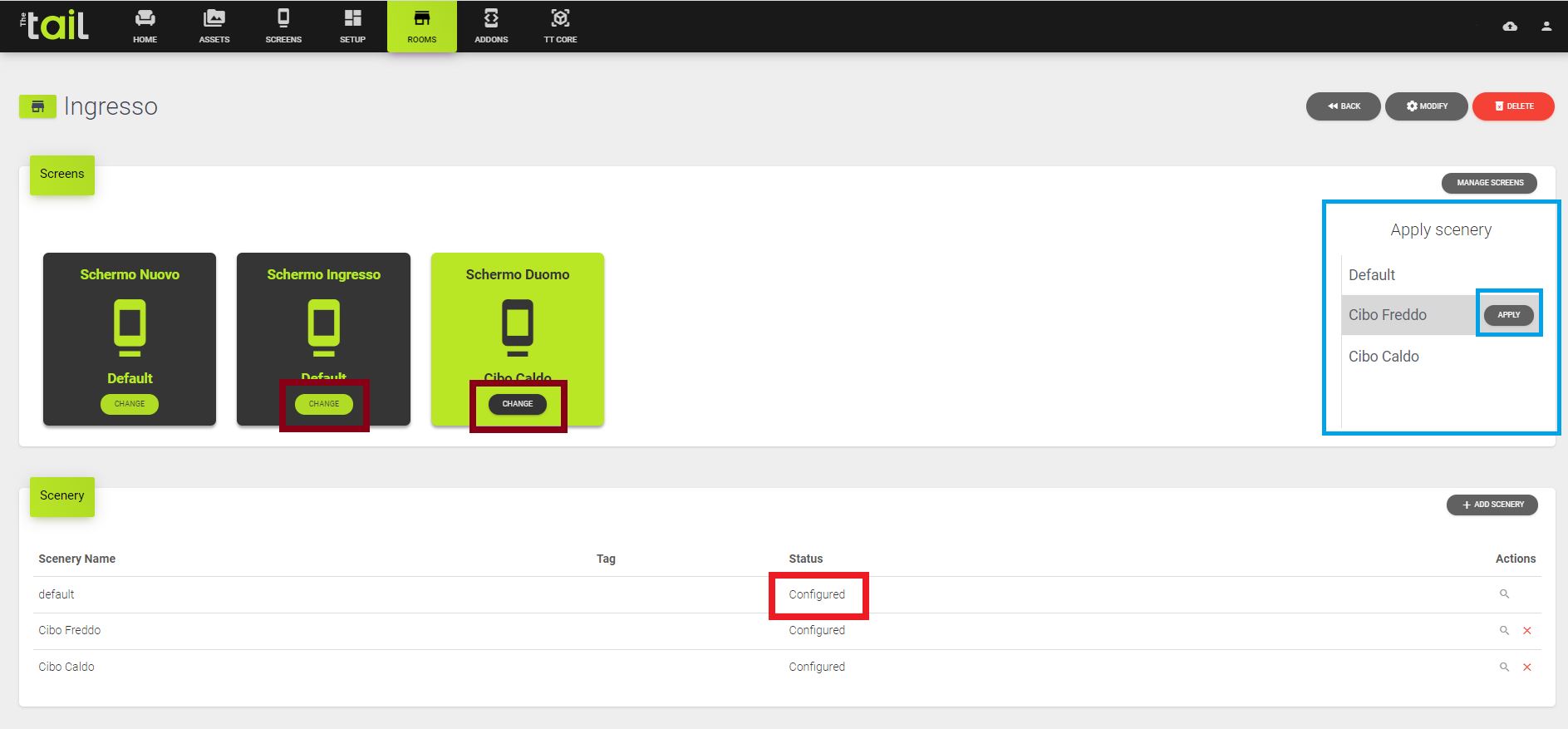
Per applicare a tutti gli schermi della tua room un determinato scenario, selezionalo dalla lista e clicca su Apply scenery. Cliccando sul pulsante apply ogni schermo appartenente alla stanza mostrerà i contenuti relativi a quello scenario.
Puoi cambiare lo scenario per ogni schermo cliccando sul pulsante change all'interno di ogni screen card.
¶ Riepilogo stati scenario
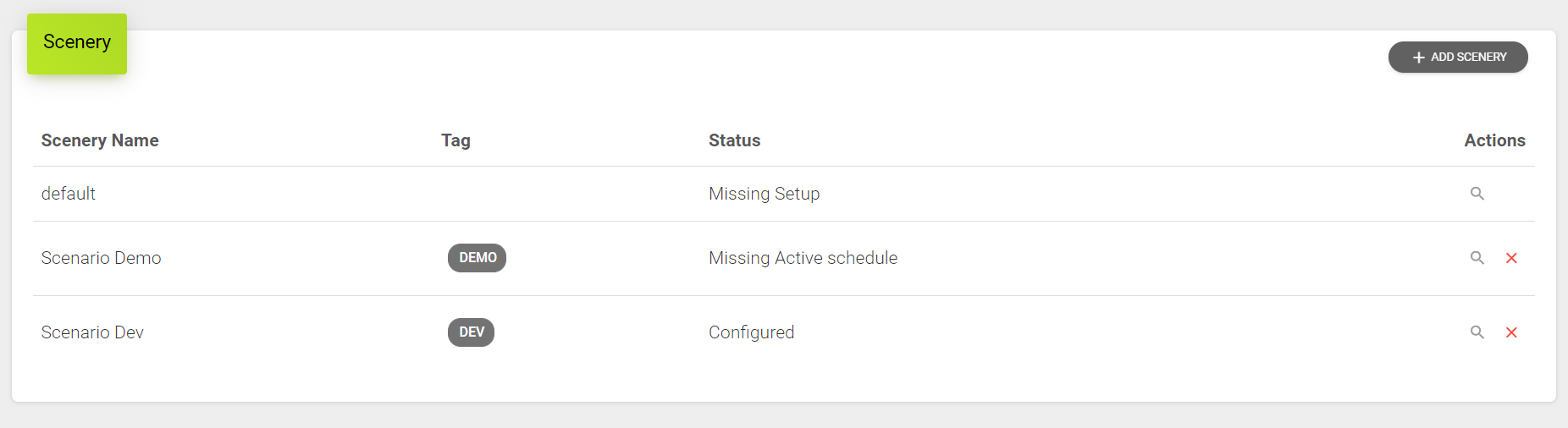
Ogni scenario può avere uno dei seguenti stati di configurazione:
- Configured → Tutti gli schermi del tuo scenario hanno almeno una schedule attiva
- Missing Active schedule → Tutti gli schermi del tuo scenario hanno almeno una schedule associata, ma almeno uno schermo ha una schedule non attiva al momento. Puoi aggiungerne una o modificarne una già esistente entrando all'interno del dettaglio dello scenario e cliccando “Choose content”
- Missing Setup → Almeno uno schermo del tuo scenario non ha un setup. Puoi creare un nuovo setup entrando all'interno del dettaglio dello scenario e cliccando “Create setup” nella sezione “Screen without setup”.