¶ Assets
All'interno della voce Assets puoi caricare, modificare, descrivere i tuoi contenuti digitali.
¶ Carica i contenuti
Se non hai ancora caricato alcun contenuto digitale la pagina risulta vuota.
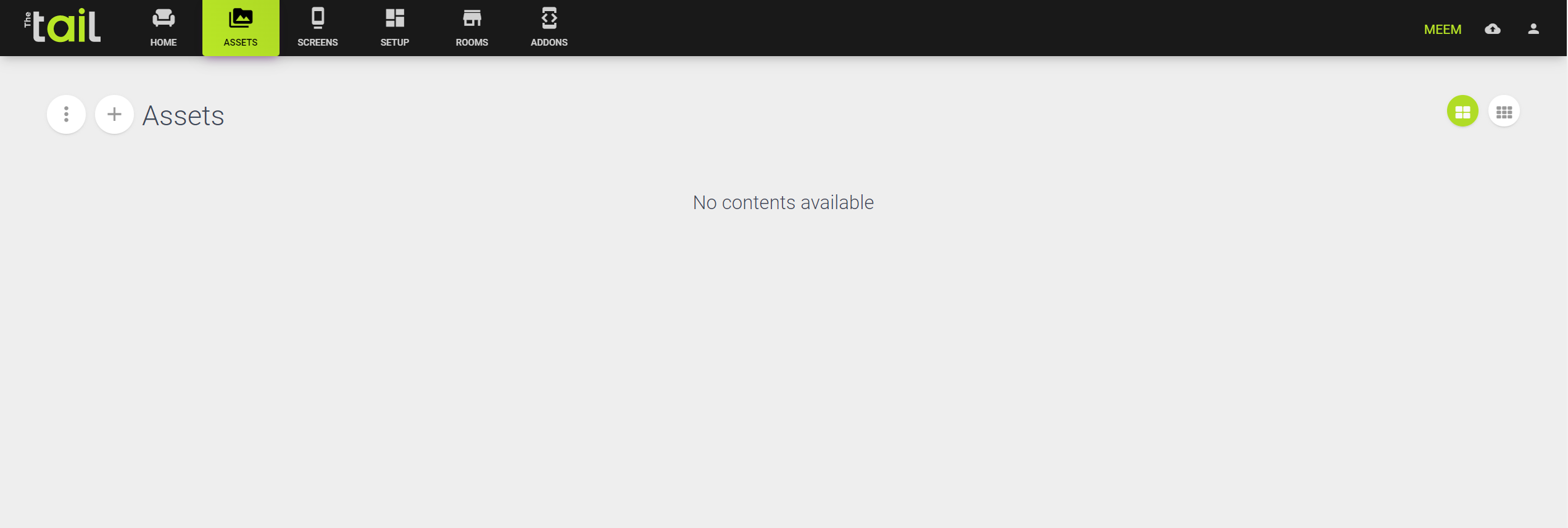
Dunque, procedi col caricamento dei contenuti!
Selezionando l'icona "+" hai la possibilità di caricare i tuoi file o inserire i link a uno o più URL.
Sono supportate le seguenti estensioni: MP4 (h264), Webm, MKV, MOV, jpeg, png, jpg.
Il limite di peso di un singolo file (sia video che immagini) da caricare è 2GB.
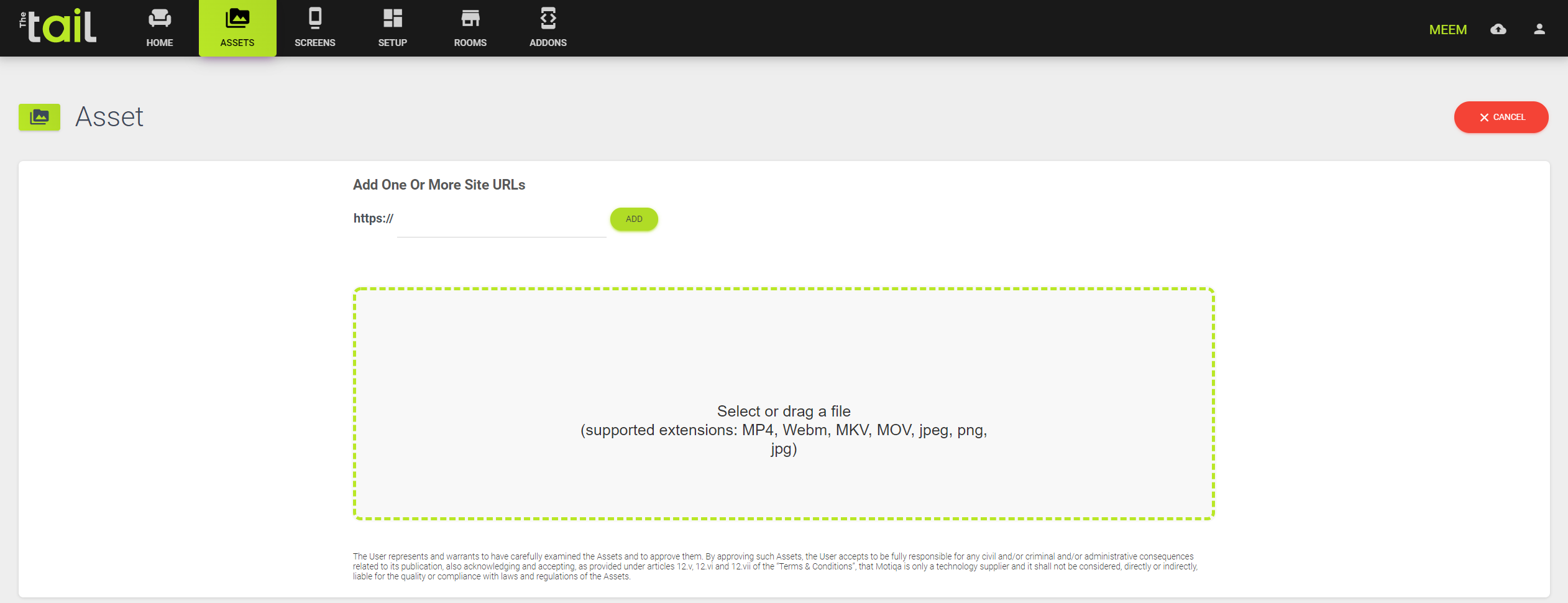
Una volta che vengono aggiunti gli asset, nel riquadro verde compare un'anteprima del contenuto.
Ricorda che è possibile caricare fino a 10 asset contemporaneamente. Potrai comunque aggiungerne altri ripetendo l'azione precedente.
Dopo aver caricato i contenuti procedi cliccando sul tasto "Next" per aggiungere le informazioni relative ad ogni contenuto e procedere poi con l'upload.
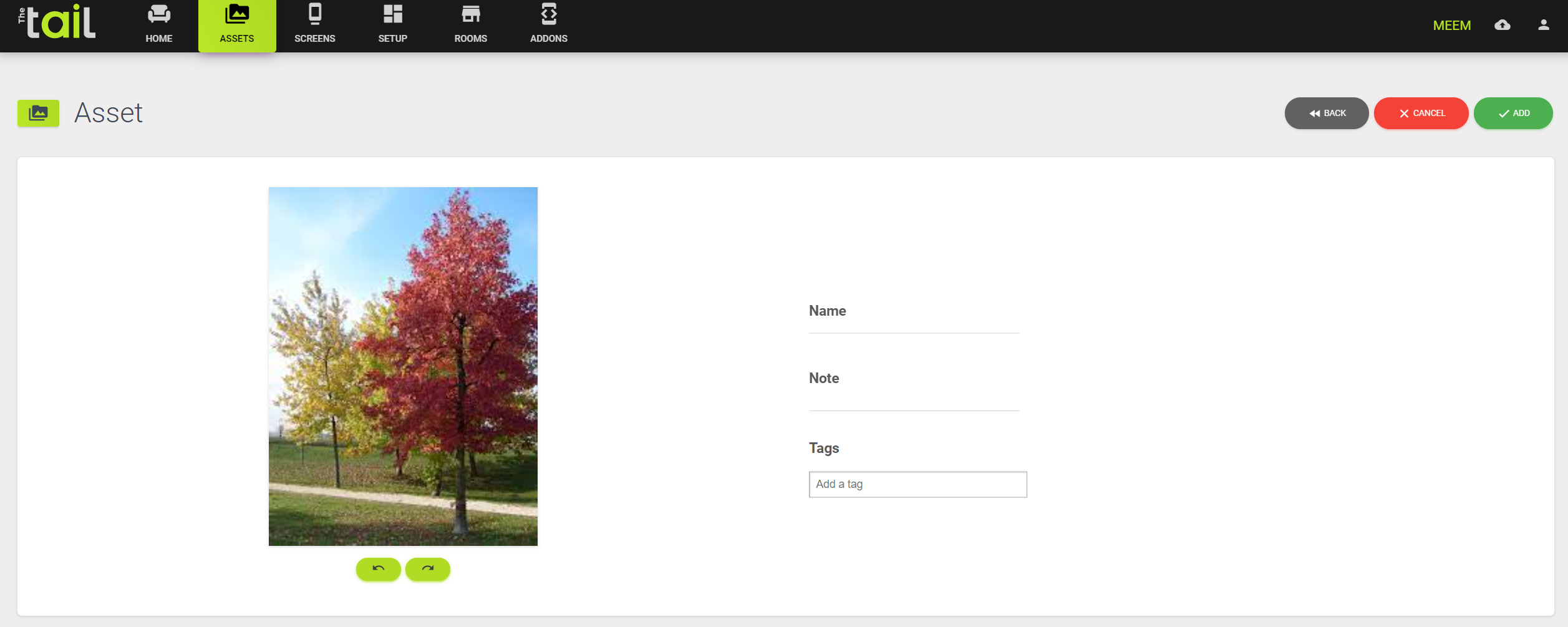
Per ogni contenuto puoi personalizzare:
- Nome
- Note
- Tags
Ti suggeriamo di utilizzare nomi pertinenti per i tuoi contenuti, così li potrai facilmente ritrovare.
Puoi utilizzare le frecce presenti al di sotto di ogni contenuto per orientarlo diversamente. Al di sotto dei contenuti video è presente un bottone di play per poterlo visualizzare prima dell'effettivo caricamento.
Premi Add per completare il caricamento. Ora è visibile una pagina di stato del caricamento del contenuto in cui puoi controllare che tutto sia andato a buon fine.
Completando il caricamento dei contenuti vieni reindirizzato nella pagina degli Assets.
¶ Hai già caricato contenuti
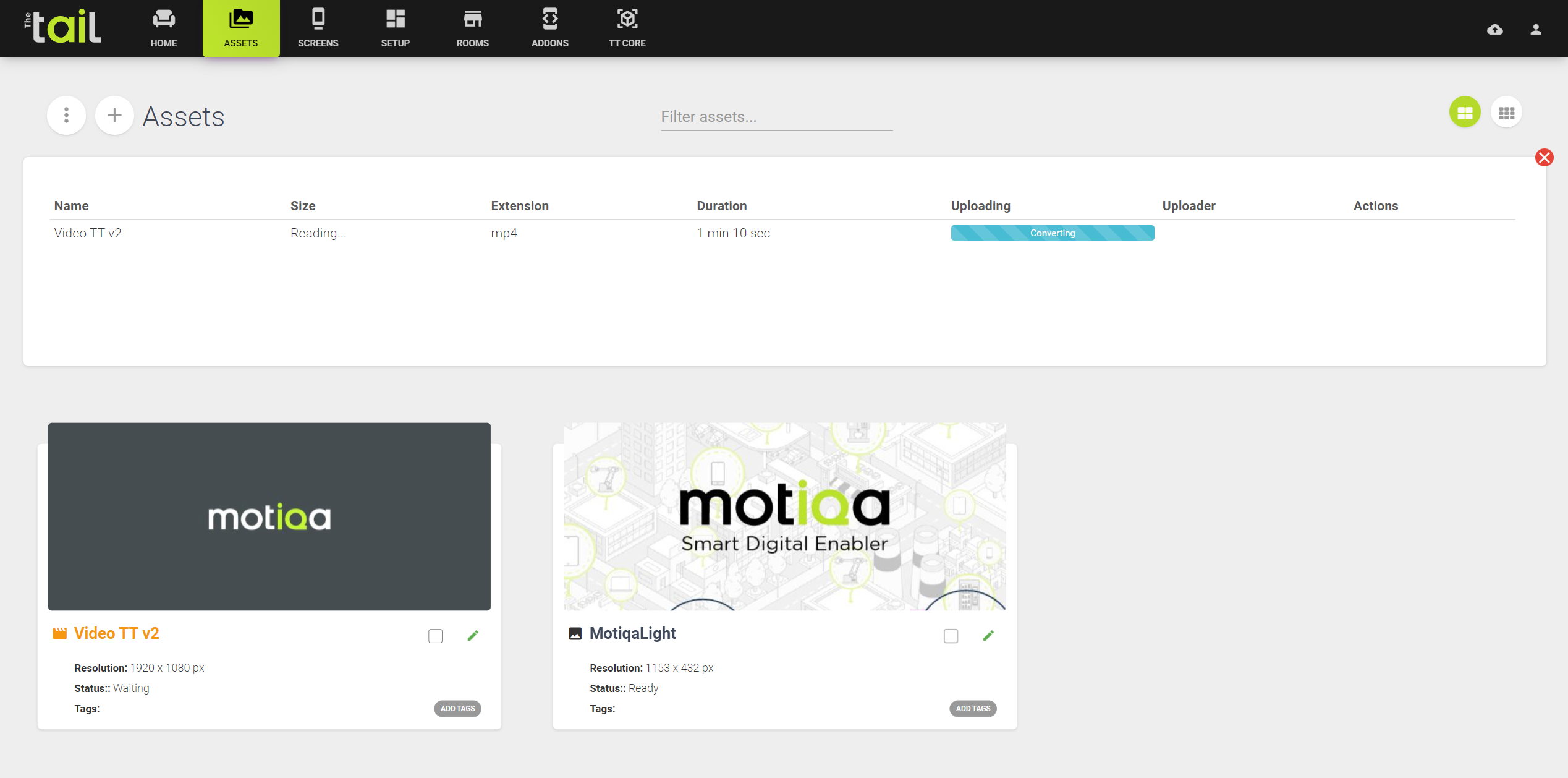
La pagina Assets presenta al suo interno i contenuti che hai caricato. Puoi usare le due icone in alto a dstra per scegliere la visualizzazione che preferisci, a tre o a quattro colonne.
Ogni contenuto avrà una propria card, nella quale si troveranno l'anteprima, il nome dell'asset (affiancato da un'icona che ne indica il tipo), la risoluzione, lo stato di connessione e i tag, oltre a una checkbox per la selezione, un'icona per la modifica e un tasto per aggiungere i tag.
Il nome dell'asset può essere colorato come segue:
- Arancione: l'asset non ha ancora finito il caricamento
- Nero: l'asset è caricato e pronto all'uso
La barra Filter assets ti permette di effettuare delle ricerche all'interno della pagina degli asset, filtrando per:
- Nome → inserisci il nome dell'asset
- Tag → inserisci il nome del tag associato all'asset
- Risoluzione → Inserisci la risoluzione dell'asset che vuoi cercare (es: 1920x1080)
- Orientamento → Inserisci le parole chiave landscape o portrait per filtrare rispettivamente asset orizzontali o verticali
¶ Selezione multipla
Puoi selezionare singoli contenuti cliccando sulla checkbox presente sotto l'anteprima. Puoi selezionare anche tutti i contenuti contemporaneamente cliccando sul pulsante con i tre punti verticali che si trova in alto a sinistra.
Una volta selezionati i contenuti, è possibile eliminarli o scaricarli sul proprio PC tramite il menù a scomparsa in alto a sinistra.
¶ Dettaglio asset
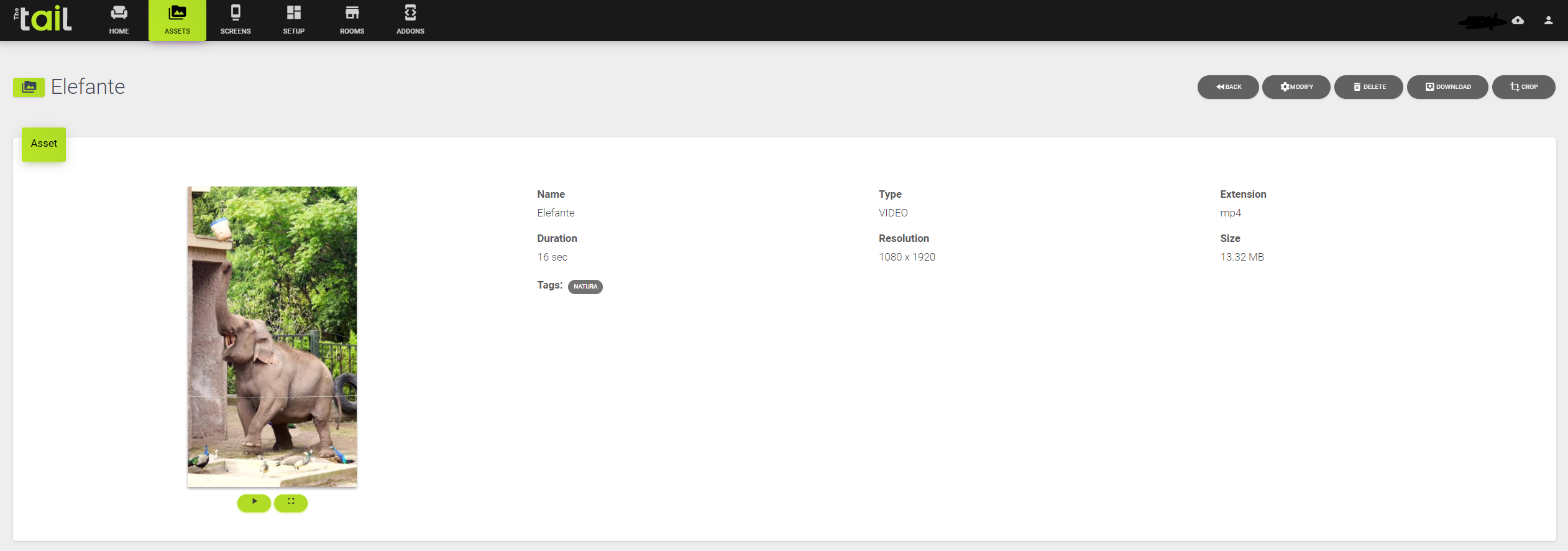
Selezionando il contenuto potrai accedere alle sue informazioni di dettaglio e modificarle. Potrai anche eliminare il contenuto o scaricarlo sul tuo dispositivo, oltre che accedere alla funzione di Crop per tagliare una o più aree dell'asset scelto.
¶ Crop asset
Se lavori con dei videowall o vuoi semplicemente ritagliare un'immagine caricata precedentemente su TheTail potresti voler utilizzare la funzione Crop presente nelle informazioni di dettaglio dell'asset.
Clicca sul bottone Crop per passare alla seguente schermata:
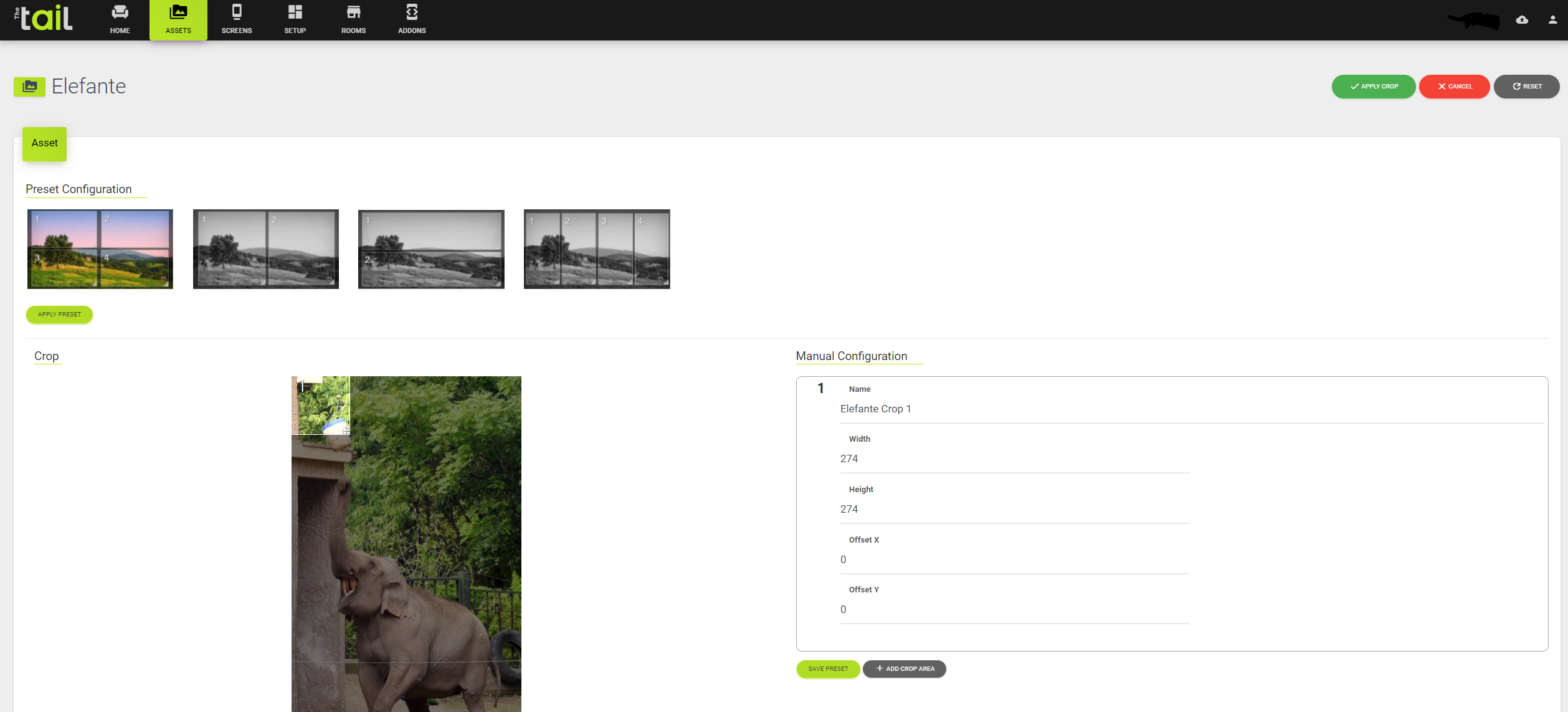
Di default sono disponibili alcuni preset che corrispondono al layout di come dev'essere croppato un determinato contenuto. Per applicare un preset, selezionarlo e fare clic sul bottone Apply crop.
Per creare un nuovo preset, utilizzare il form a destra per definire nuove sezioni di crop e indicarne la dimensione.
Il tasto Add crop area aggiunge una sezione di crop al tuo layout. Le informazioni da aggiungere su ogni crop area sono le seguenti:
- Name -> Indica il nome di quell'area di crop. Lo stesso nome viene utilizzato come filename del nuovo asset generato in fase di crop
- Width -> Larghezza (in pixel) dell'area di crop
- Height -> Altezza (in pixel) dell'area di crop
- Offset X -> Distanza (in pixel) dall'estremità del bordo a sinistra dell'immagine
- Offset Y -> Distanza (in pixel) dall'estremità del bordo in alto dell'immagine
Una volta configurate le aree di crop puoi salvare il preset nel caso in cui tu voglia usarlo un secondo momento anche su altre immagini. Per farlo clicca sul bottone Save preset indicandogli un nome.
Per avviare la fase di crop clicca infine sul bottone Apply Crop. Il servizio di crop procede a tagliare e a caricare sulla tua pagina degli asset i nuovi file. Dalla stessa pagina puoi anche vedere lo stato di avanzamento del processo di crop.
¶ Estensioni e codec VIDEO
I codec supportati per i video sono:
- h264
- h265
- mpeg4
- hevc
Mentre le estensioni supportate sono:
- mp4
- mkv
- mov
Per poter caricare un video, questo deve avere sia codec che estensione corretti (vedi lista sopra), altrimenti non potrà essere correttamente caricato.
Se state caricando un video esportato da un sistema Apple, verificate che questo non abbia il codec ProRes poiché questo non è supportato da TheTail
¶ Risoluzione contenuti
I contenuti vengono gestiti in modo diverso in base al tipo e allo schermo su cui devono girare:
¶ SCREEN e VIDEOWALL
Immagini: vengono "stretchate" per riempire l'intero schermo
Video: si adattano all'altezza o alla larghezza e se non hanno lo stesso rapporto di forma dello schermo lasciano delle bande nere sopra e sotto o a destra e sinistra
¶ LEDWALL
Sia immagini che video occupano la loro esatta risoluzione a partire dall'angolo in alto a sinistra. Questo significa che se non volete bordi neri dovete caricare contenuti della stessa esatta risoluzione del ledwall.